1. Télécharger et installer
Téléchargez TC Games sur le site officiel : Télécharger maintenant
Ouvrez le fichier téléchargé et suivez les instructions pour terminer l’installation.
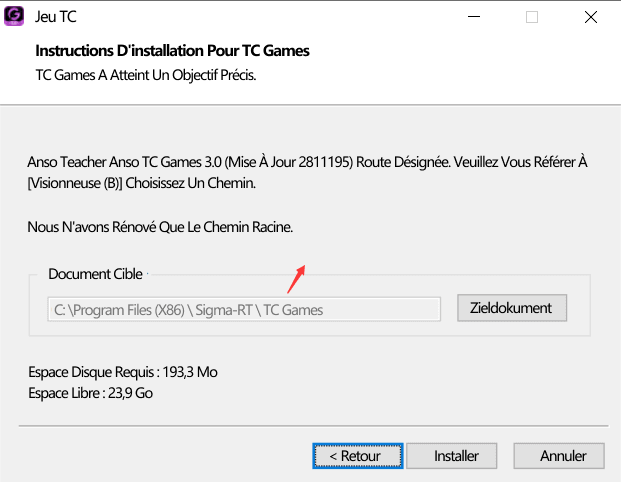
Ouvrez TC Games et terminez l’installation.
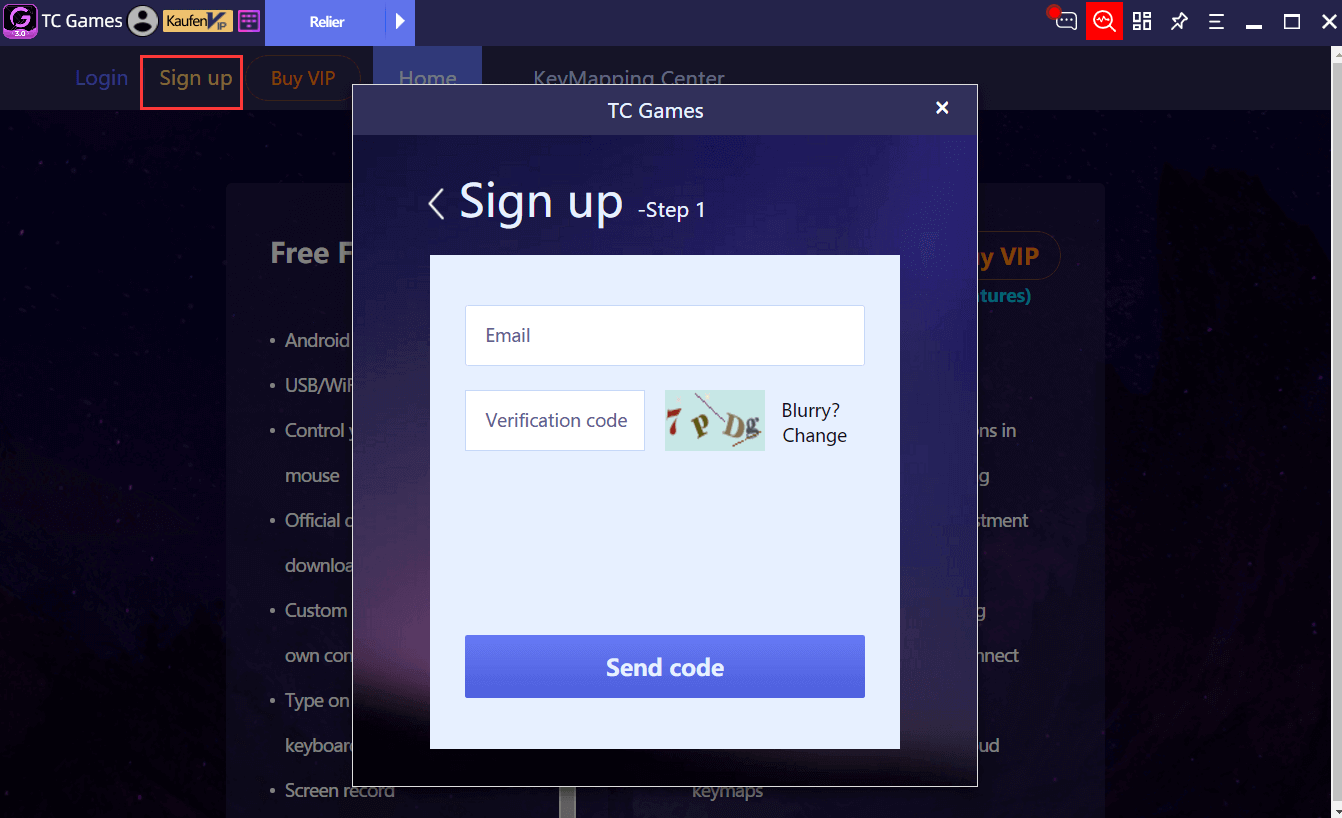
2. S’inscrire et se connecter
3. Connexion de l’appareil
TC Games prend actuellement en charge trois types de connexion : USB/WIFI/HDMI. Pour les nouveaux utilisateurs, les connexions USB/WIFI sont recommandées.
3.1 Connexion USB
Schéma de connexion :
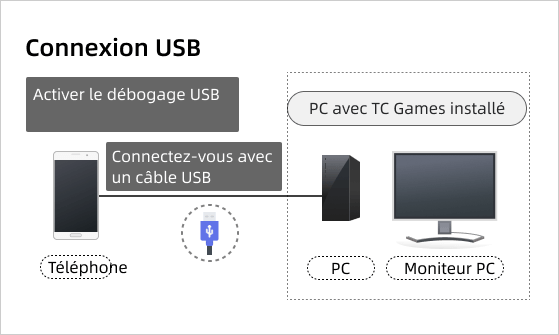
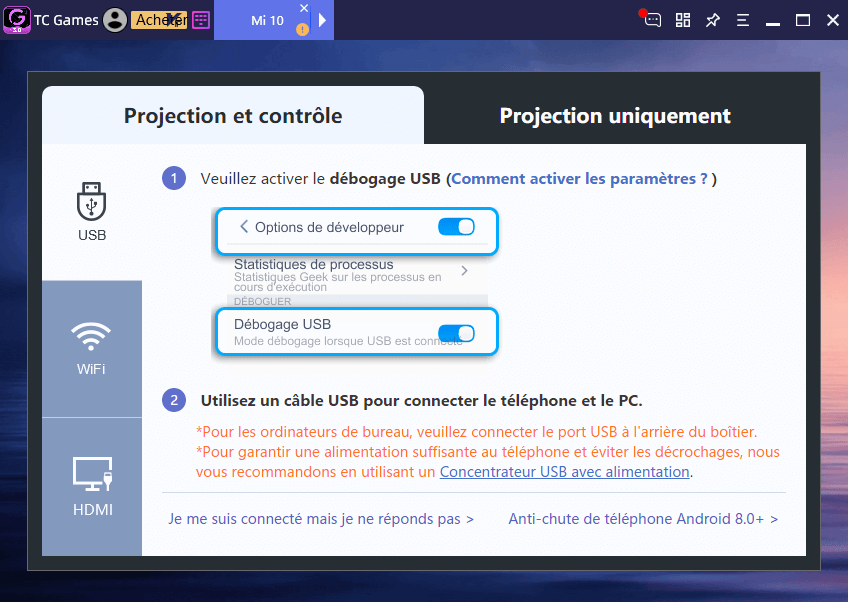
Sélectionnez « Connexion » en haut du client TC Games, reliez votre appareil à l’ordinateur avec un câble USB et suivez les instructions pour établir la connexion.
Remarque :
(1) Activez au préalable Paramètres du téléphone > Mode développeur > Débogage USB.
(2) Certains téléphones peuvent nécessiter des réglages supplémentaires. Cliquez sur « Comment activer les paramètres » dans le client pour afficher les instructions détaillées.
(3) Il est recommandé d’utiliser le câble de données USB d’origine du téléphone afin d’éviter les problèmes de connexion à l’ordinateur.
(4) Avant la connexion, fermez les logiciels inutiles afin d’éviter les conflits de connexion.
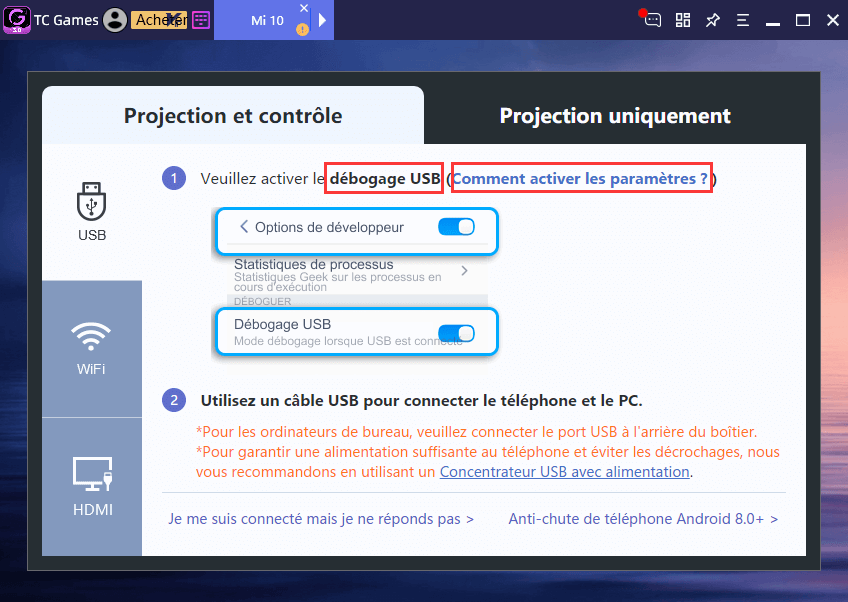
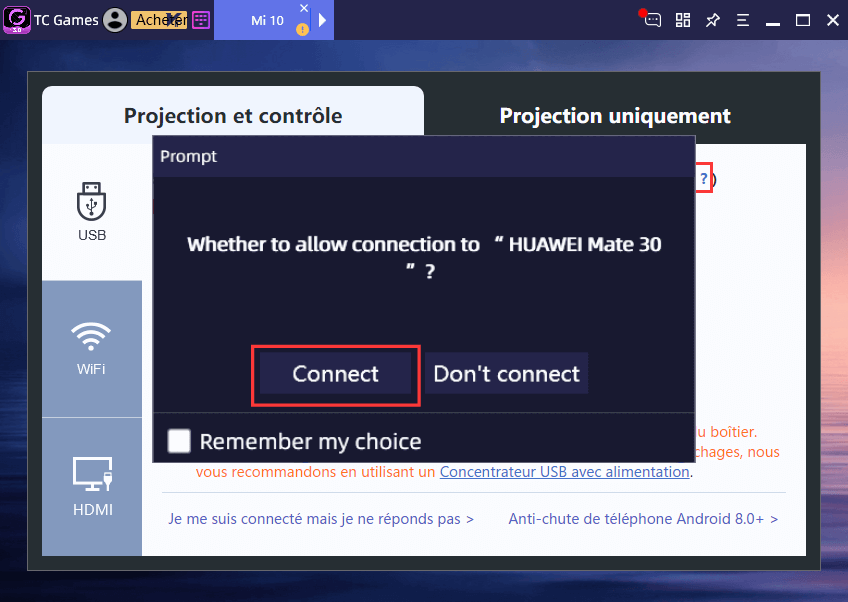
Lorsque TC Games reconnaît le téléphone, cliquez sur le bouton « Connecter ».
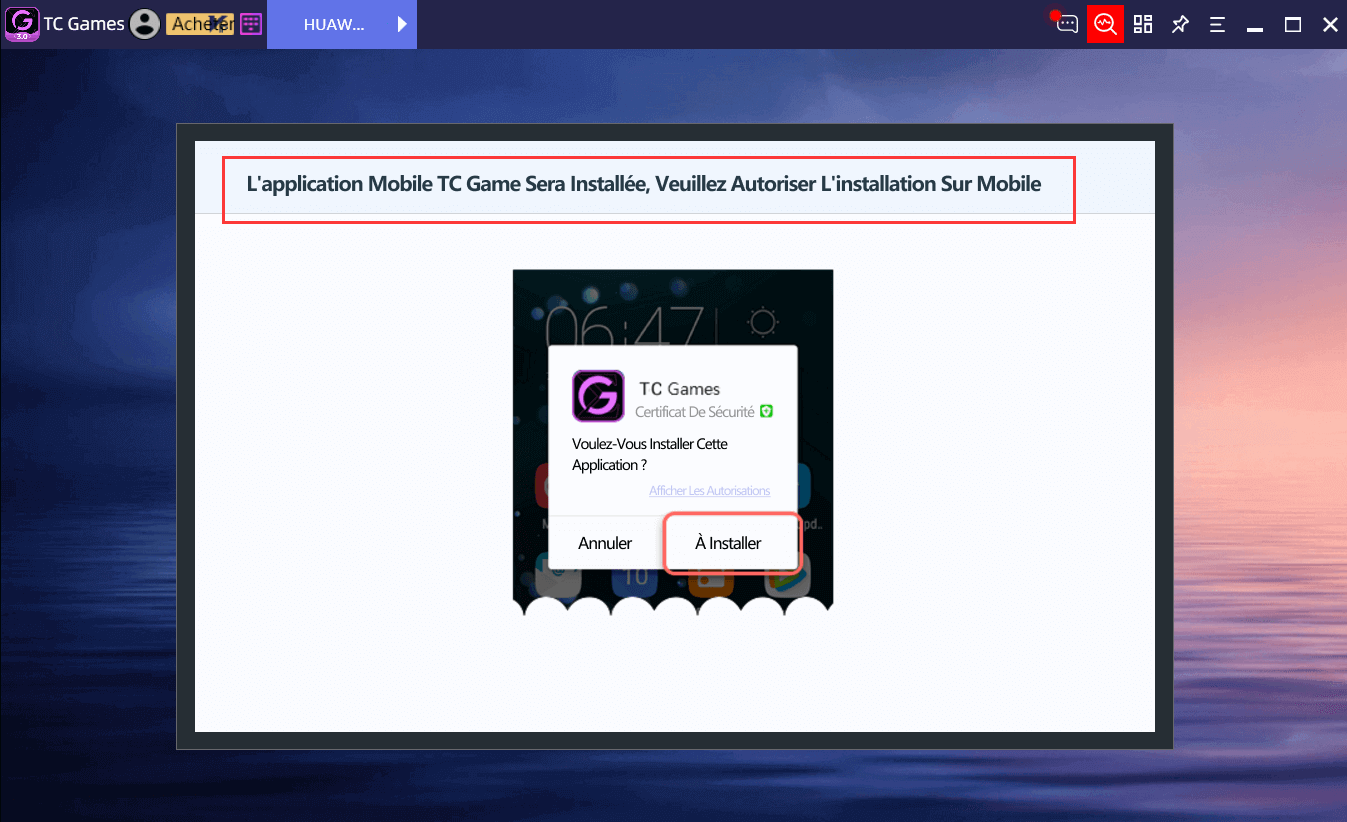
Pendant la connexion, TC Games envoie automatiquement l’application mobile. Suivez les instructions et autorisez l’installation de l’application sur le téléphone.
3.2 Connexion WIFI
Schéma de connexion :
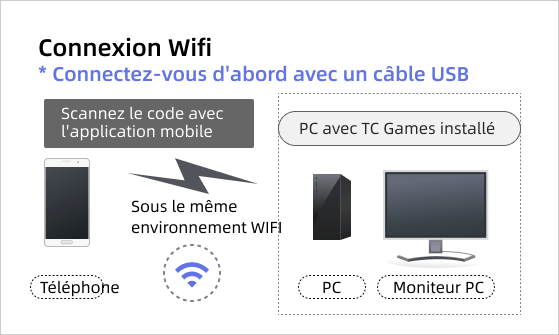
Avant d’utiliser la connexion WIFI pour la première fois, vous devez effectuer une première connexion par USB.
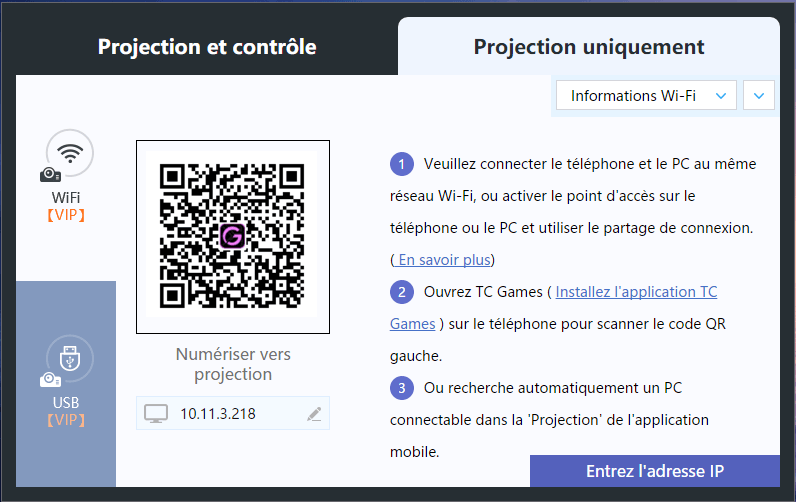
Avant la connexion, connectez le téléphone et l’ordinateur au même réseau WIFI afin qu’ils se trouvent sur le même réseau local, et vérifiez que la connexion WIFI est stable.
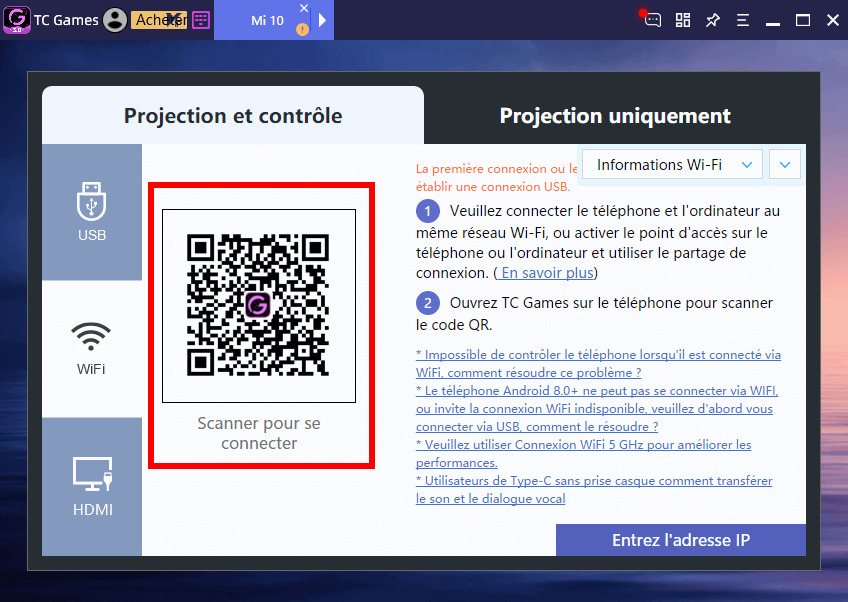
Une fois le réseau configuré, ouvrez TC Games sur l’appareil, appuyez sur « SCANNER » en haut à droite et scannez le code QR affiché sur l’ordinateur.
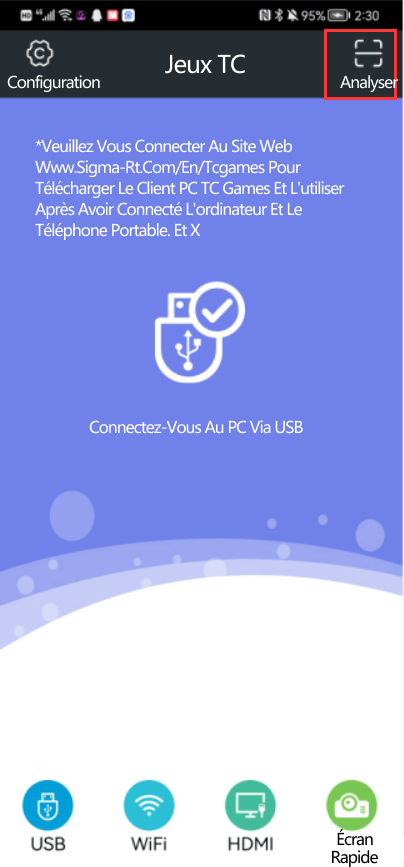
Scannez le code QR affiché sur l’ordinateur.
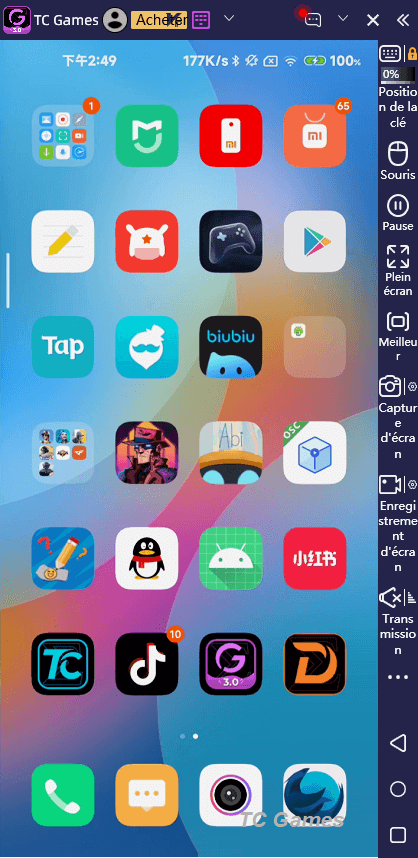
Après le scan, TC Games affiche automatiquement l’écran du téléphone sur l’ordinateur.
3.3 Connexion HDMI
La projection via HDMI offre une meilleure qualité d’image HD et une latence plus faible. Cette méthode est recommandée si vous privilégiez la qualité d’image et une faible latence.
Connexion par câble réseau :
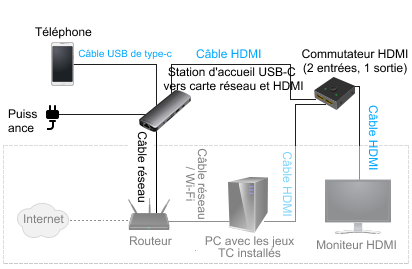
Connexion WiFi :
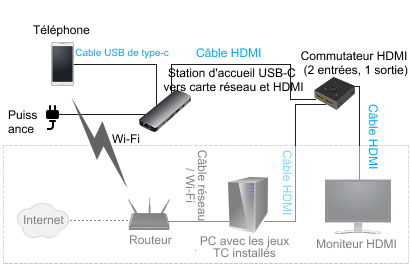
Équipement nécessaire :
(1) Adaptateur réseau Type-C et station d’accueil HDMI
(2) Moniteur compatible HDMI/MHL
(3) Commutateur HDMI (2 entrées, 1 sortie)
(4) Câble HDMI
(5) Câble réseau
(6) Téléphone compatible HDMI/MHL/5G WiFi ; pour une connexion WiFi, le téléphone doit prendre en charge le 5G WiFi
(7) Routeur 5G double bande
(8) Ordinateur + Moniteur
(9) Téléphones prenant en charge une sortie HDMI filaire
Étapes de connexion :
(1) Pour la première utilisation, essayez d’abord la connexion USB.
(2) Connectez tous les appareils comme indiqué sur le schéma ci-dessus (certains téléphones doivent être configurés en mode HDMI).
(3) Saisissez l’adresse IP du téléphone dans le client TC Games ou sélectionnez un appareil détecté dans la liste.
(4) Une fois la connexion établie, vous pouvez utiliser TC Games normalement.
3.4 Diffusion d’écran en direct (connexion de diffusion uniquement)
La diffusion d’écran en direct peut également utiliser une connexion USB ou WIFI, selon les mêmes étapes que ci-dessus. Une fois l’écran projeté sur l’ordinateur, il peut être utilisé pour diffuser en direct sur les principales plateformes, mais il ne peut pas être contrôlé au clavier et à la souris.
4. Comment régler les graphismes et la fréquence d’images
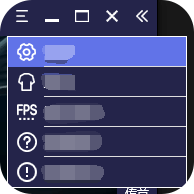
4.1 Tout d’abord, ouvrez les Paramètres.
4.2 Étape 1 : Sélectionnez la qualité graphique appropriée parmi les options ci-dessous.
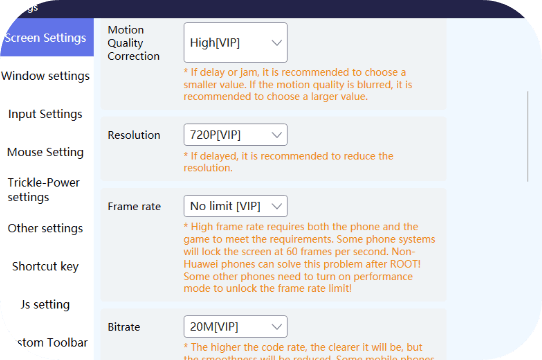
4.3 Étape 2 (Important) : Lancez le jeu, ouvrez les paramètres d’affichage et réglez la fréquence d’images.
(1)Remarque : Assurez-vous que le logiciel et le jeu prennent tous deux en charge des fréquences d’images élevées,et que votre moniteur prend également en charge un taux de rafraîchissement élevé.
(2)Option simplifiée : Si les caractéristiques du téléphone, le jeu ou la connexion (USB 3.0/HDMI) ne permettent pas une fréquence d’images élevée, ou si la qualité de diffusion n’est pas satisfaisante, il peut être préférable d’utiliser directement l’appareil comme contrôleur.
4.4 Étape 3 (Important) : Comment assurer la stabilité de la mise en miroir. Sinon, vous risquez de rencontrer de la latence, des saccades et un manque de fluidité.
(1) Diffusion USB filaire (Recommandé) :
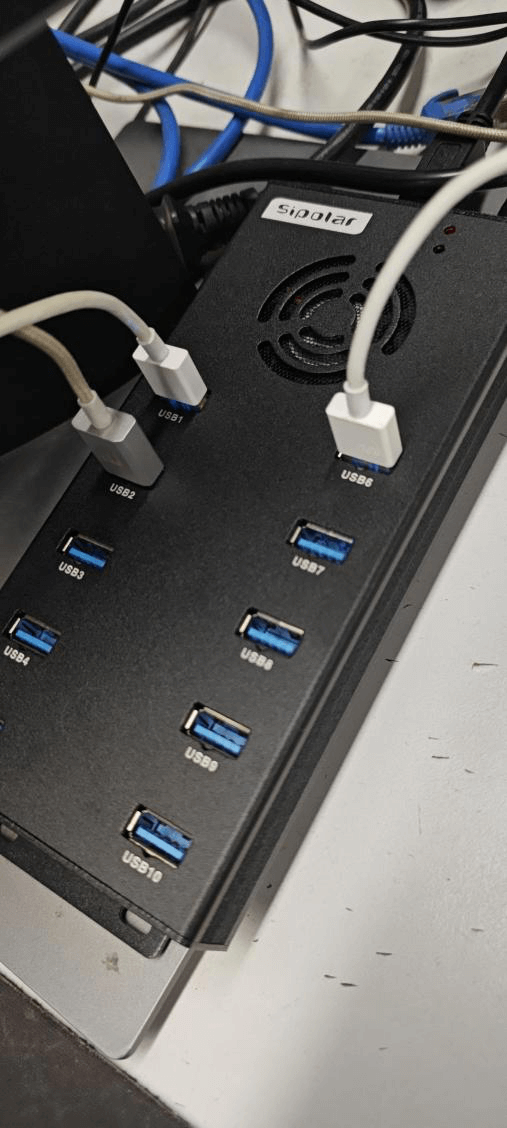
- ①Utilisez un hub USB avec alimentation indépendante pour une connexion et une charge stables.
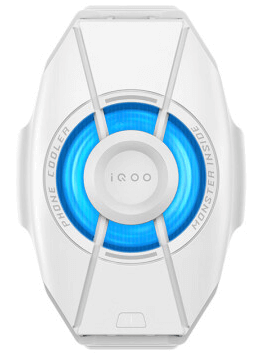
- ②Utilisez un accessoire de refroidissement, comme un refroidisseur pour téléphone, afin de réduire la température de l’appareil et stabiliser la fréquence d’images.
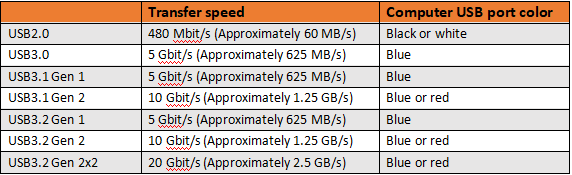
- ③Utilisez un port USB 3.0 ou supérieur. téléphone, câble de données et carte mère doivent tous prendre en charge la norme 3.0 ou supérieure. La transmission haute vitesse de TCGAMES nécessite que les trois soient compatibles 3.0 pour fonctionner correctement.
- ④Vous trouverez ci-dessous les vitesses de transfert prises en charge et les couleurs des ports USB pour le téléphone, câble de données et carte mère. Les trois éléments doivent satisfaire à ces exigences pour obtenir les meilleures performances. Pour connaître la norme prise en charge par chacun, vous pouvez rechercher les caractéristiques sur Baidu ou contacter le support. Le modèle de la carte mère est généralement facile à trouver sur Baidu, et la compatibilité du téléphone peut être vérifiée auprès du fabricant. La compatibilité du câble de données est plus difficile à déterminer. En cas de doute, il est recommandé d’acheter directement un câble compatible USB 3.0 ou supérieur.
(2)Diffusion WLAN filaire (Recommandé) :
- ①Utilisez un câble Ethernet pour la diffusion via réseau filaire afin d’améliorer la stabilité de la connexion et de l’affichage.
- ②Utilisez un câble Ethernet avec une station d’accueil.
- ③Utilisez un refroidisseur pour téléphone (ou un autre dispositif de refroidissement) afin de réduire la température et stabiliser la fréquence d’images.
(3)Diffusion Wi-Fi sans fil (Non recommandé) :
- ①Utilisez un téléphone et un routeur compatibles Wi-Fi 6, avec un routeur 5G.
- ②Utilisez un refroidisseur pour téléphone (ou un autre dispositif de refroidissement) afin de réduire la température et stabiliser la fréquence d’images.
- ③Connectez-vous en 5G Wi-Fi, et non en 2.4G Wi-Fi.
- ④En cas d’interférences importantes, vous pouvez essayer cette méthode ; si les performances restent faibles, utilisez une connexion filaire.
(4)Diffusion HDMI ou DP (Meilleure option) :
- ①Assurez-vous que votre téléphone prend en charge les modes de transmission HDMI ou DP (vérifiez la compatibilité auprès du service client du fabricant).
- ②Une station d’accueil doit être achetée séparément.
- ③Utilisez un refroidisseur pour téléphone (ou une autre méthode de refroidissement) pour réduire la température et stabiliser la fréquence d’images.
Hub (il est recommandé de choisir un hub avec alimentation indépendante et prise en charge des ports USB 3.0 bleus) :
Refroidisseur arrière pour téléphone (il est recommandé de choisir un modèle avec des découpes pour les boutons de volume et d’alimentation afin d’éviter de les actionner accidentellement).
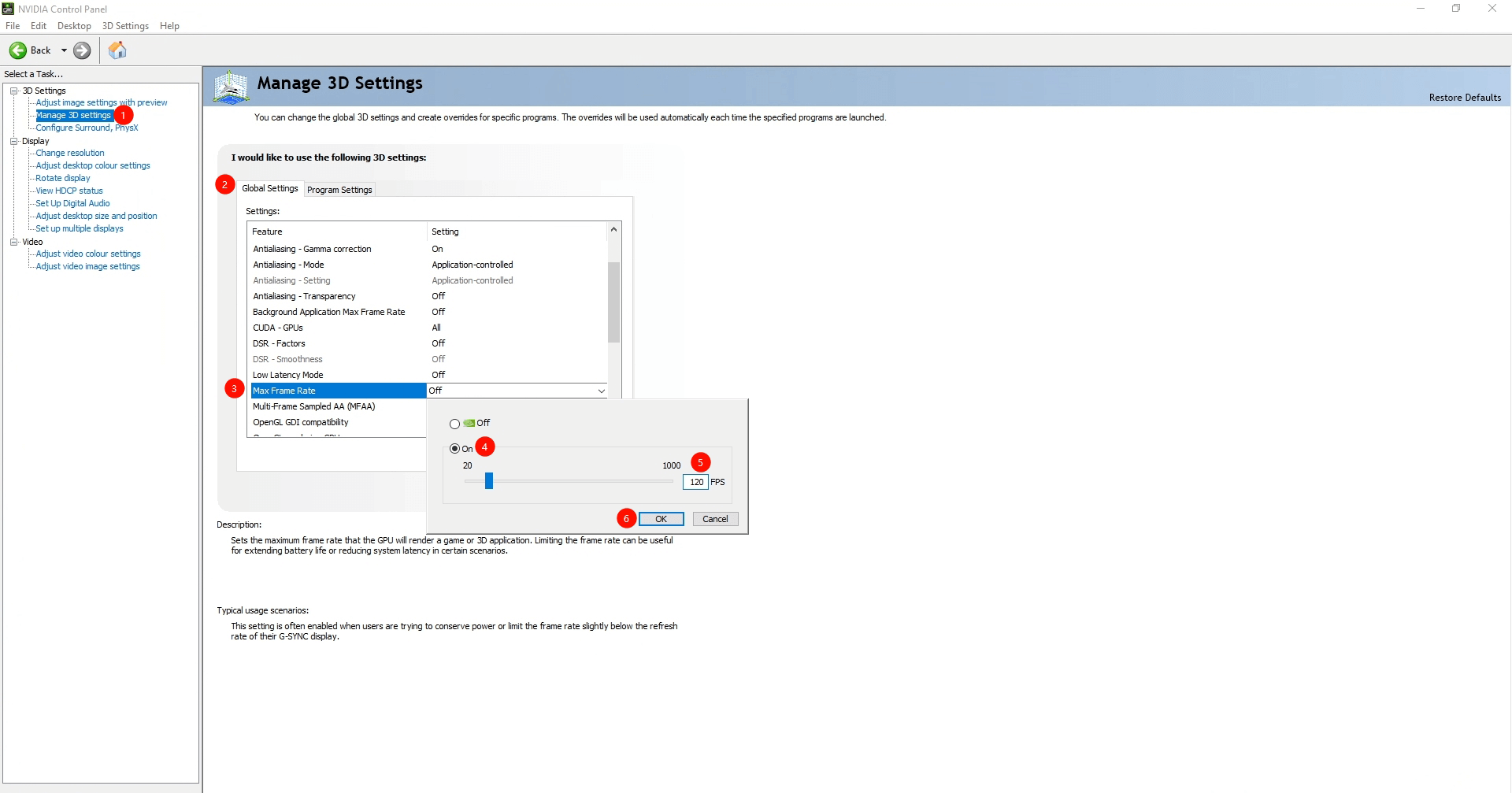
4.5 Si vous rencontrez un verrouillage de la fréquence d’images TG, une forte latence de mise en miroir ou d’autres problèmes inhabituels, corrigez le problème du pilote NVIDIA en réglant sa valeur sur le taux de rafraîchissement du moniteur.
Si vous rencontrez les problèmes suivants :
- Un taux de rafraîchissement élevé fonctionnait auparavant, mais le logiciel est maintenant bloqué à 60 FPS. Même avec un FPS élevé dans le jeu ou un FPS illimité dans le logiciel, le client TG n’affiche que 60 FPS.
- L’écran devient soudainement très lent, avec un retard de plusieurs secondes à plus de dix secondes. Tout fonctionnait correctement auparavant et les commandes répondent toujours normalement.
- Le jeu et le moniteur prennent en charge un taux de rafraîchissement élevé et, malgré une bonne carte graphique et un FPS élevé réglé dans TG, l’image reste saccadée avec une forte latence de mise en miroir (remarque : sur les appareils HarmonyOS, le système limite les FPS ; ce comportement est normal pour ces modèles).
Tous ces symptômes indiquent le même problème : un bug du pilote NVIDIA qui ne se produit qu’avec les pilotes graphiques destinés au jeu. La solution est simple : ouvrez Panneau de configuration NVIDIA → Gérer les paramètres 3D → Fréquence d’images maximale et réglez-la sur le taux de rafraîchissement du moniteur. Après le réglage, veillez à enregistrer les modifications.
5. Comment télécharger le mappage des touches
5.1 Dans le « Centre de mappage des touches » du logiciel, téléchargez le mappage adapté à la résolution de l’appareil connecté.
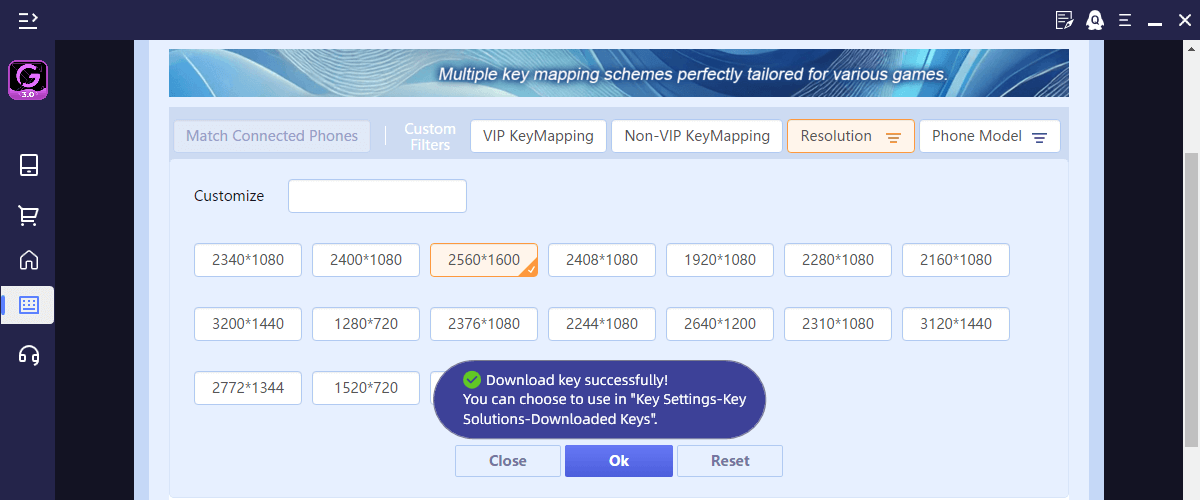
5.2 Téléchargez les mappages recommandés (s’ils ne sont pas disponibles, passez à l’étape suivante).
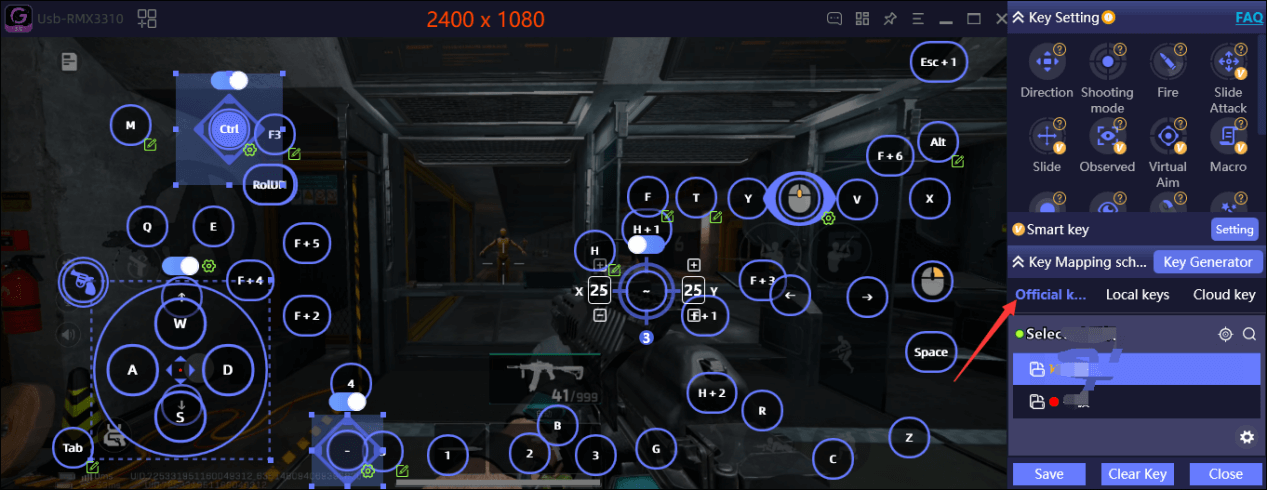
5.3 Utilisez la fonction de génération de mappage des touches.
S’il n’existe aucun mappage correspondant dans le « Centre de mappage des touches » ou les « Mappages recommandés », utilisez la fonction « Générer une touche de raccourci en un clic » pour créer un mappage adapté au type de jeu.
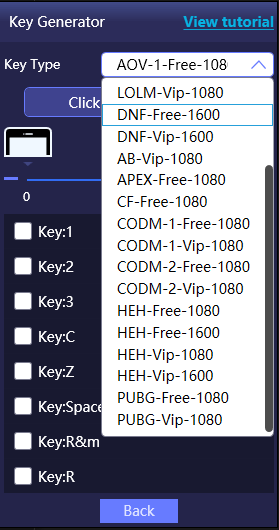
5.4 (Important) Après avoir téléchargé ou généré automatiquement le mappage, utilisez la souris pour faire glisser les touches et les aligner sur les boutons de commande du jeu. Si elles sont déjà alignées, aucun réglage n’est nécessaire. Sinon, les touches risquent de ne pas fonctionner correctement.
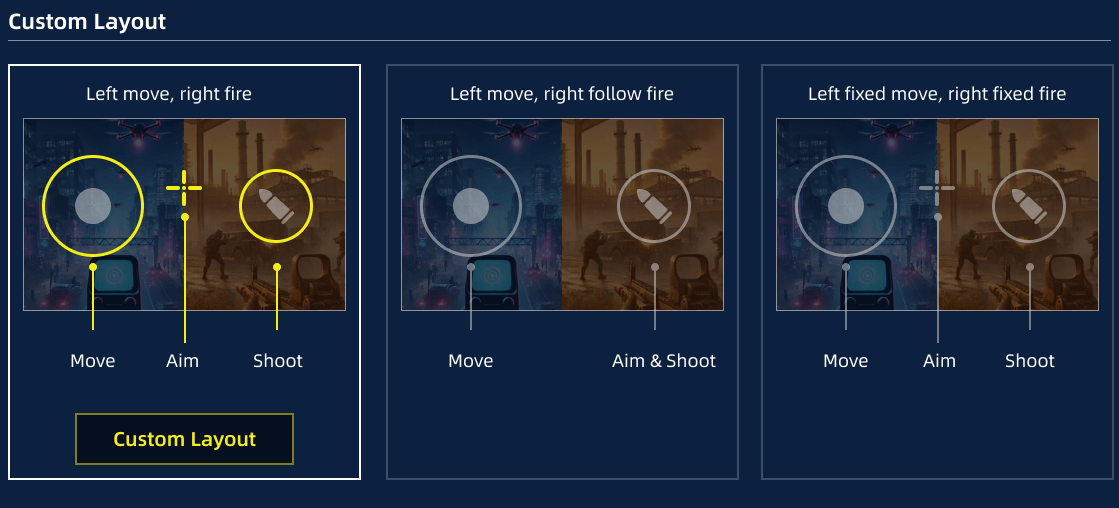
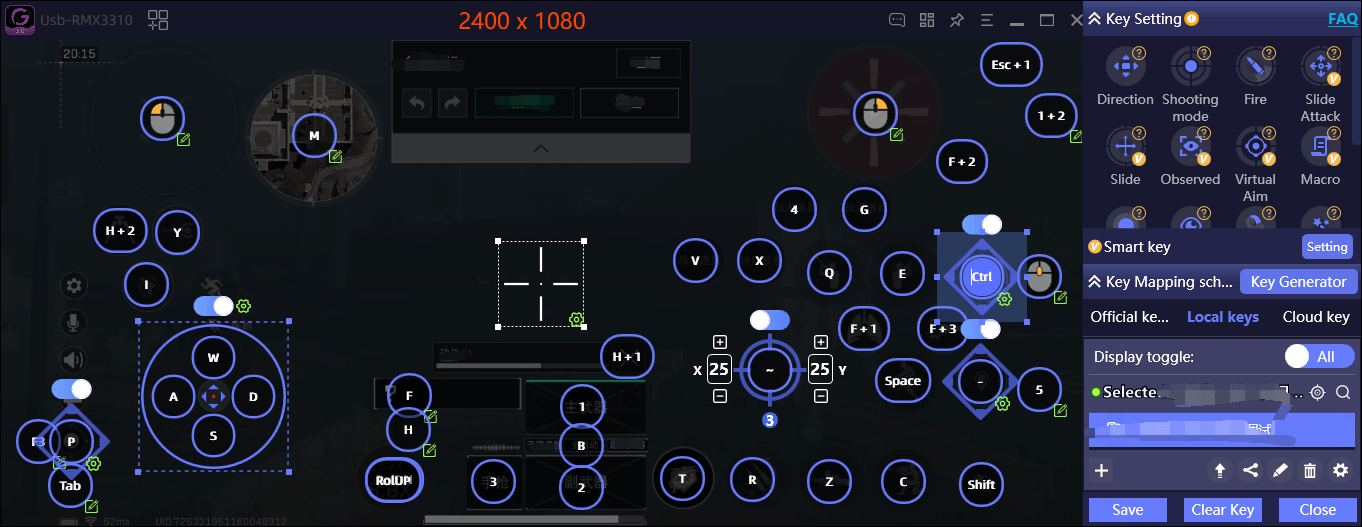
5.5 Autres : Vous pouvez ajuster les commandes en fonction des paramètres du jeu et de vos préférences personnelles.
6. Comment utiliser les mappages de touches téléchargés
6.1 Contrôle : Par défaut, appuyez sur la touche ~ du clavier pour afficher ou masquer le curseur de la souris. Une fois le curseur masqué, vous pouvez contrôler la vue et utiliser le bouton gauche de la souris pour tirer.
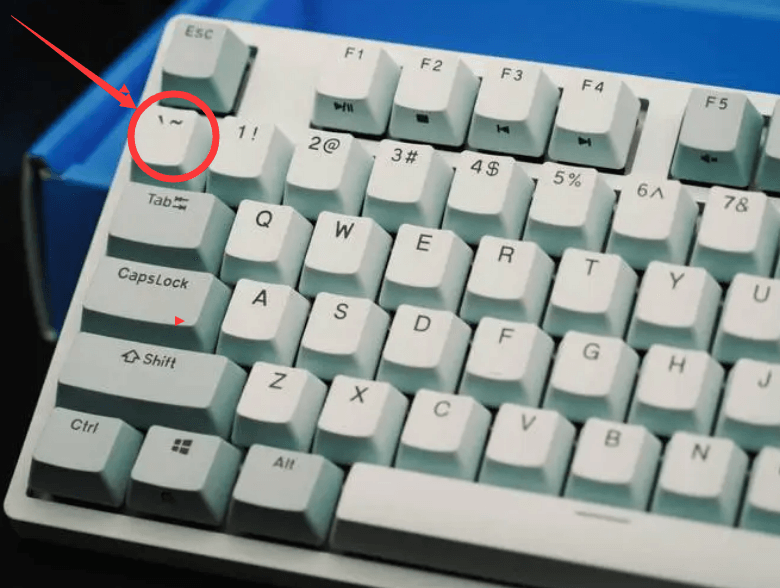
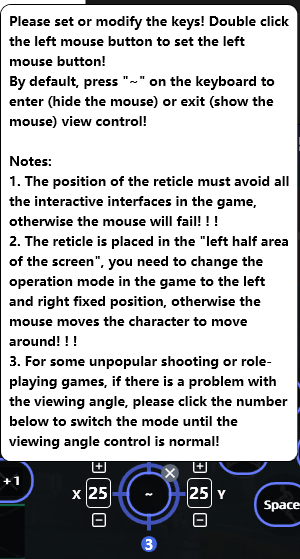
6.2 Modification : Si vous n’êtes pas habitué à la touche ~ ou si elle n’est pas disponible, vous pouvez la sélectionner et la remplacer par une autre touche comme indiqué ci-dessous.
7. Comment régler la sensibilité de la souris
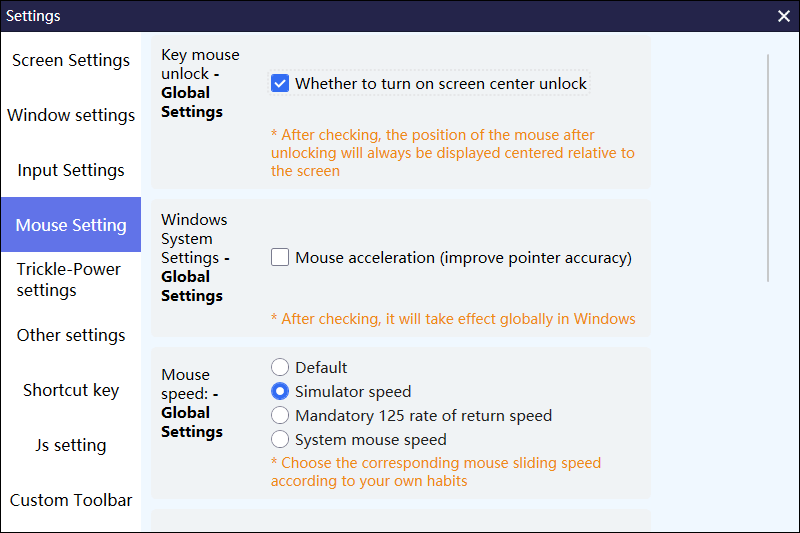
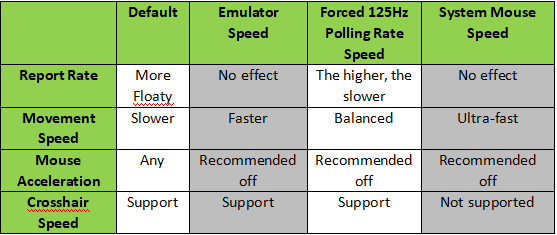
(1) Taux d’interrogation : La plupart des souris gaming disposent d’un pilote permettant de régler le taux d’interrogation, c’est-à-dire le nombre de mises à jour de la position de la souris par seconde. Un taux plus élevé offre une actualisation plus rapide et des mouvements plus précis, mais sollicite davantage l’ordinateur et le téléphone. Certains téléphones peuvent présenter des ralentissements même à 1K. Si les mouvements de la souris sont saccadés, il est recommandé de réduire le taux d’interrogation.
(2) Accélération de la souris : Il s’agit d’un algorithme d’accélération fourni par Windows qui peut donner une sensation de souris « flottante ». Pour une meilleure précision dans les jeux FPS, il est préférable de désactiver l’accélération de la souris.
(3) Réglage de la vitesse du viseur : Après avoir ouvert les paramètres de mappage des touches, repérez les réglages suivants. X contrôle la vitesse horizontale et Y la vitesse verticale.
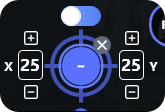
Voici toutes les méthodes permettant de régler la vitesse de la souris. Il n’existe pas de valeurs fixes ; ajustez-les selon vos préférences.
8. Comment transférer le son du téléphone vers l’ordinateur
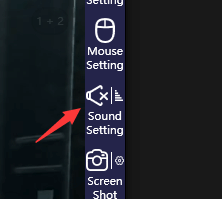
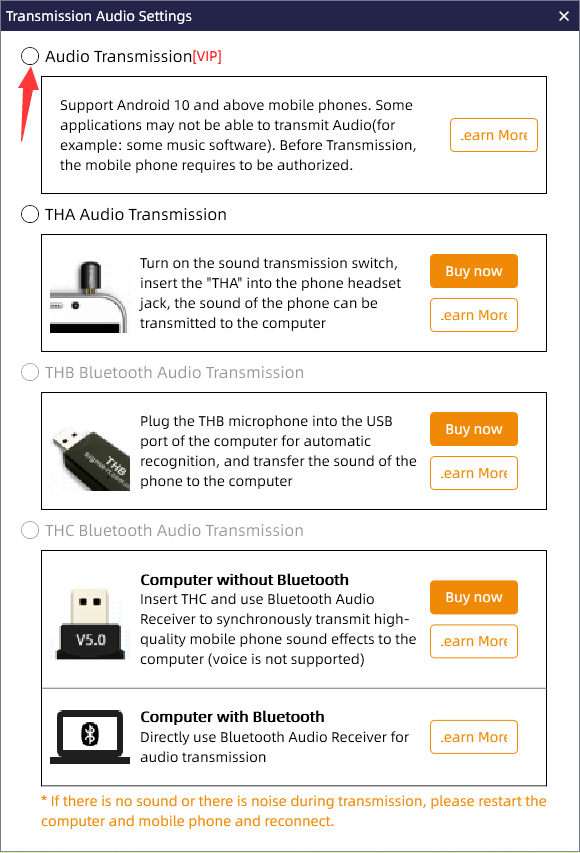
8.1 Ouvrez la fonction de transmission audio dans la barre d’outils de droite. En général, utilisez la transmission audio du logiciel ; la qualité du son peut varier selon le système ou le modèle du téléphone.