1. Скачать и установить
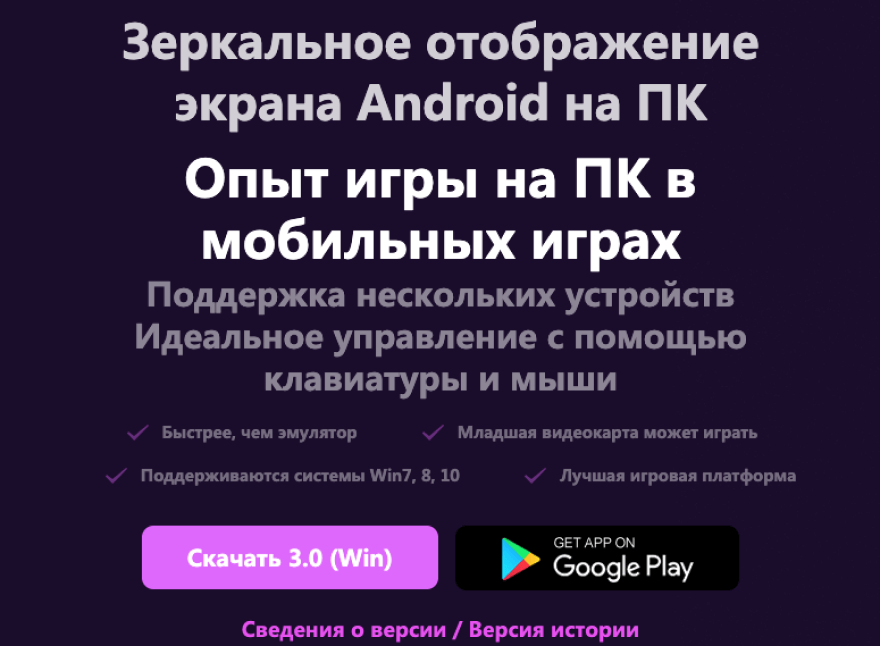
Скачайте TC Games с официального сайта: Скачать сейчас
Откройте скачанный файл и следуйте инструкциям, чтобы завершить установку.
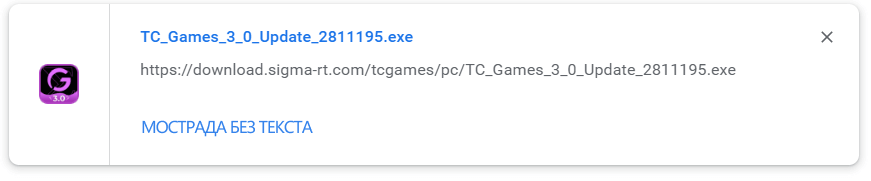
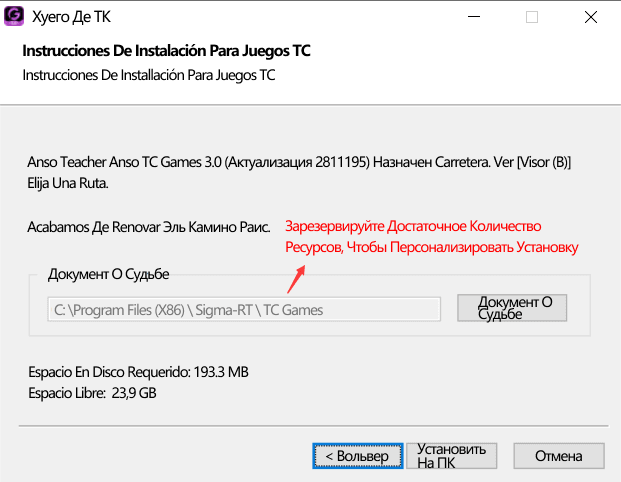
Откройте TC Games и завершите установку.
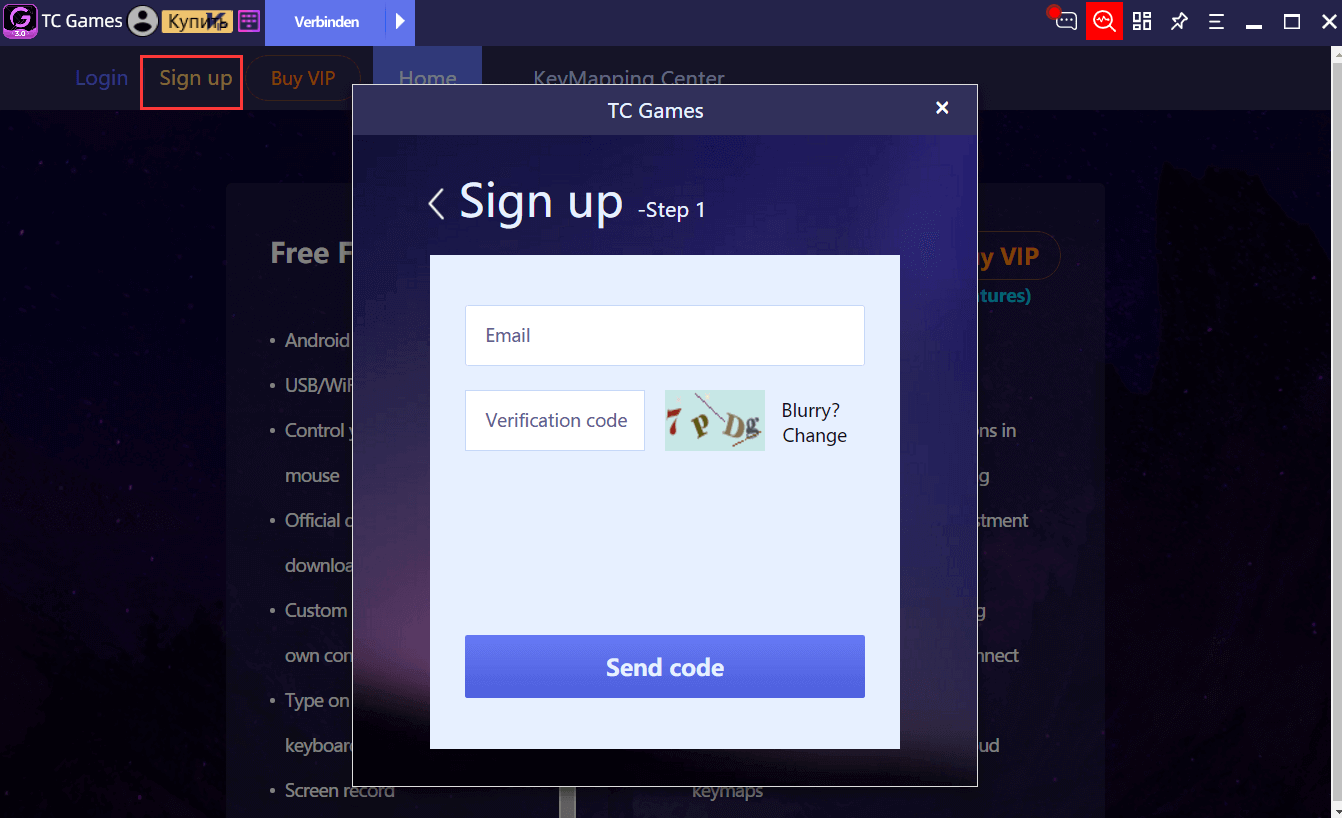
2. Регистрация и вход
3. Подключение устройства
В настоящее время TC Games поддерживает три типа подключения: USB/WIFI/HDMI. Новым пользователям рекомендуется использовать USB/WIFI.
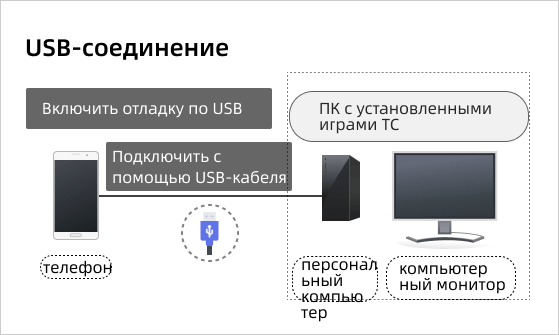
3.1 USB-подключение
Схема подключения:
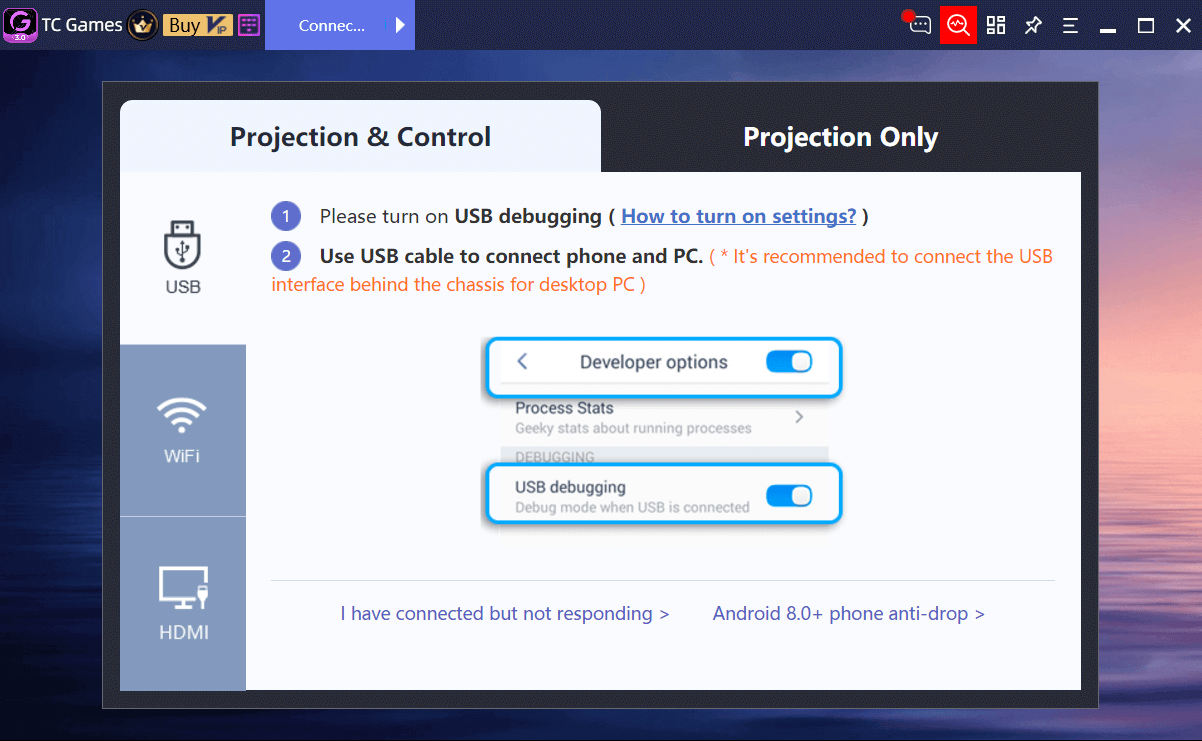
Выберите «Подключение» в верхней части клиента TC Games, соедините устройство с компьютером USB-кабелем и следуйте инструкциям.
Примечание:
(1) Заранее включите на телефоне Настройки > Режим разработчика > Отладка по USB.
(2) Для некоторых телефонов могут потребоваться дополнительные настройки. Нажмите «Как включить настройки» в клиенте, чтобы посмотреть подробную инструкцию.
(3) Рекомендуется использовать оригинальный USB-кабель телефона, чтобы избежать проблем с подключением к компьютеру.
(4) Перед подключением закройте ненужные программы, чтобы избежать конфликтов соединения.
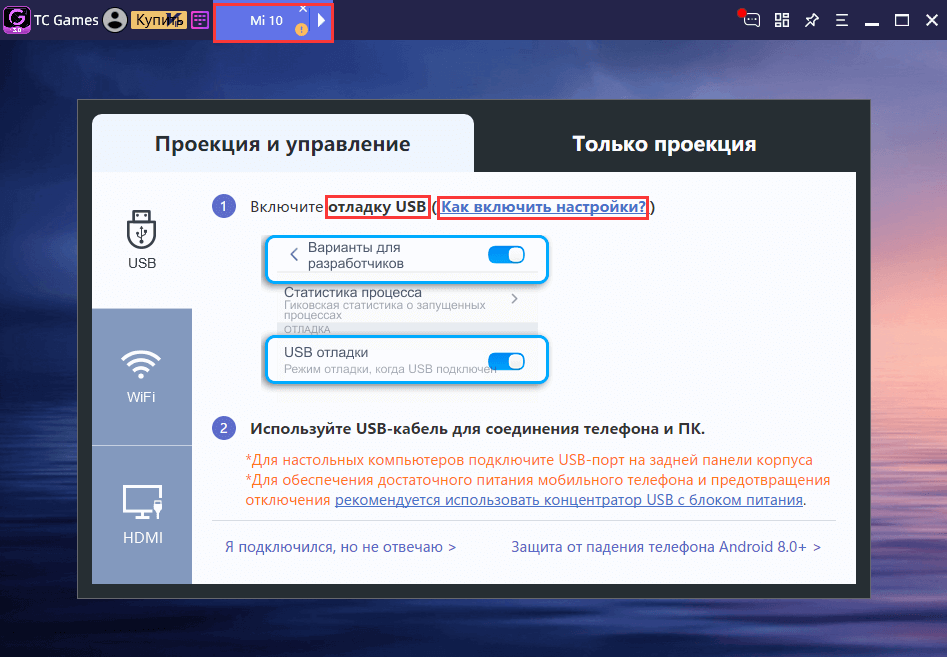
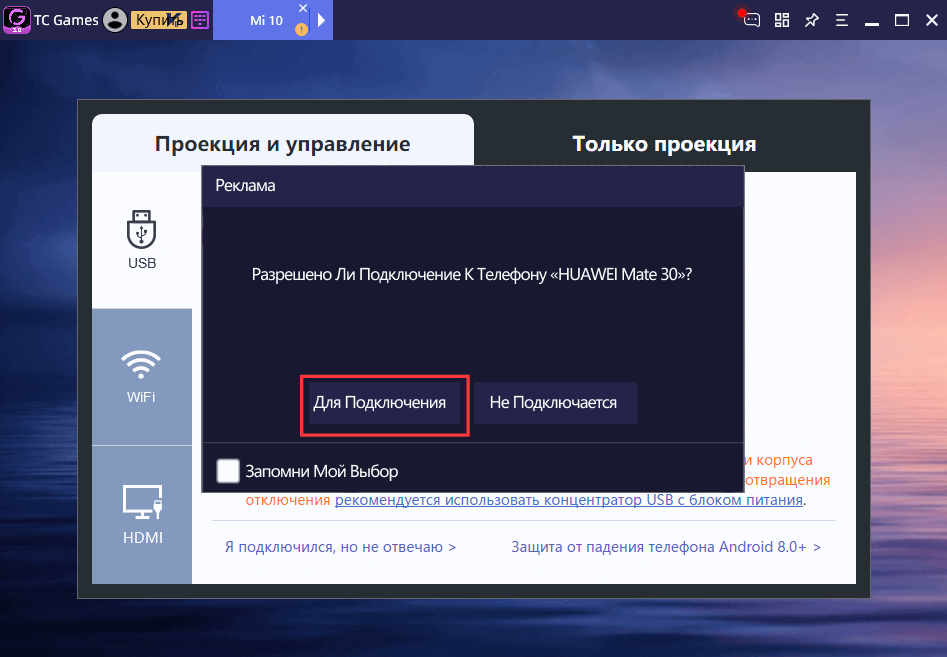
После того как TC Games распознает телефон, нажмите кнопку «Подключить».
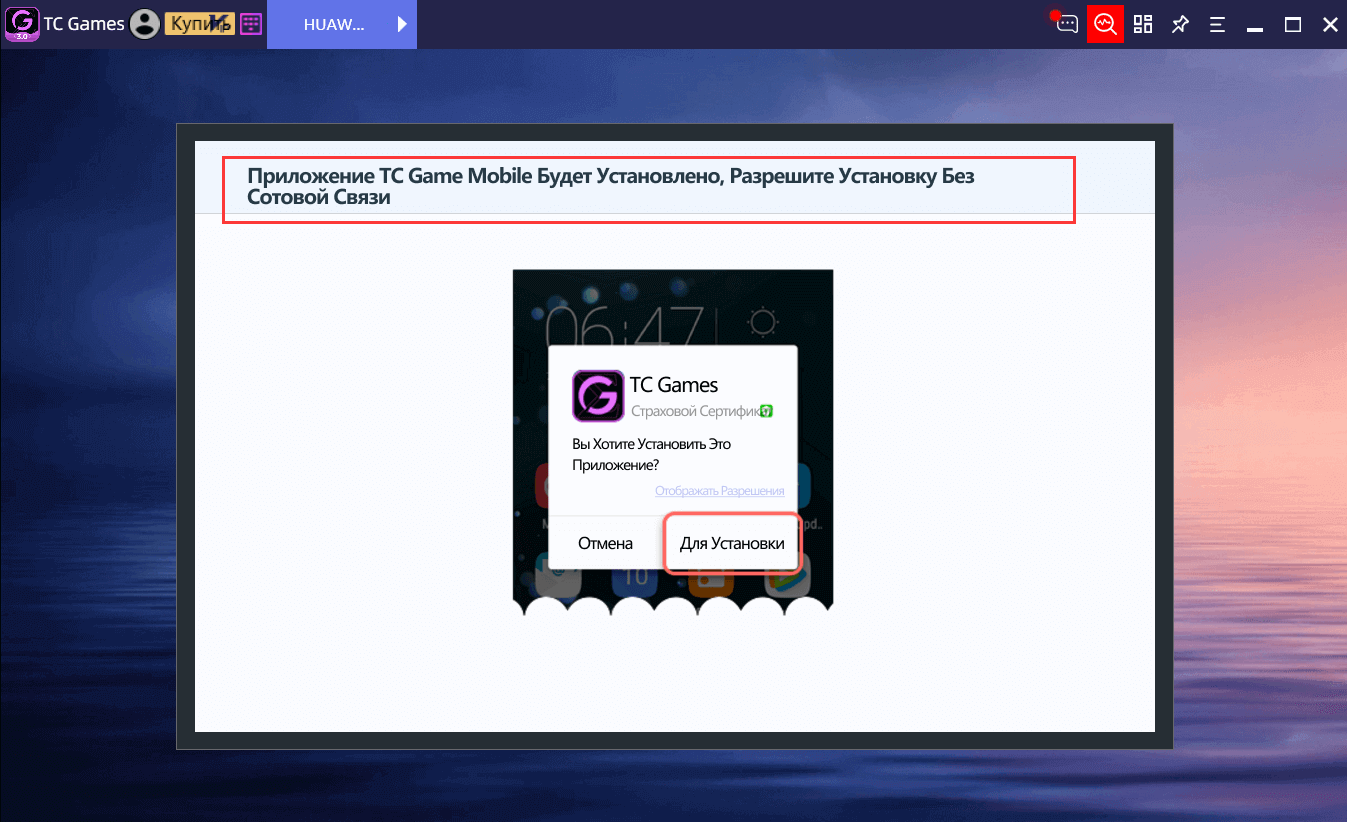
Во время подключения TC Games автоматически отправит мобильное приложение. Следуйте инструкциям и разрешите установку приложения на телефон.
3.2 WIFI-подключение
Схема подключения:
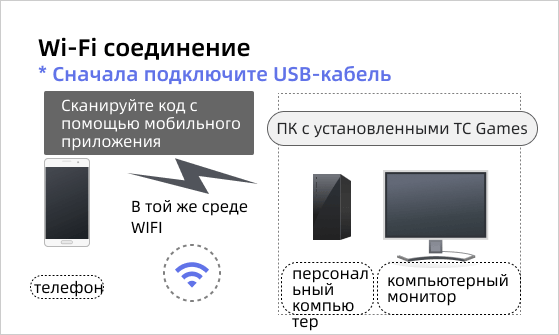
Перед первым использованием WIFI необходимо один раз подключить устройство по USB.
Перед подключением соедините телефон и компьютер с одной и той же WIFI-сетью, чтобы они находились в одной локальной сети, и убедитесь, что WIFI работает стабильно.
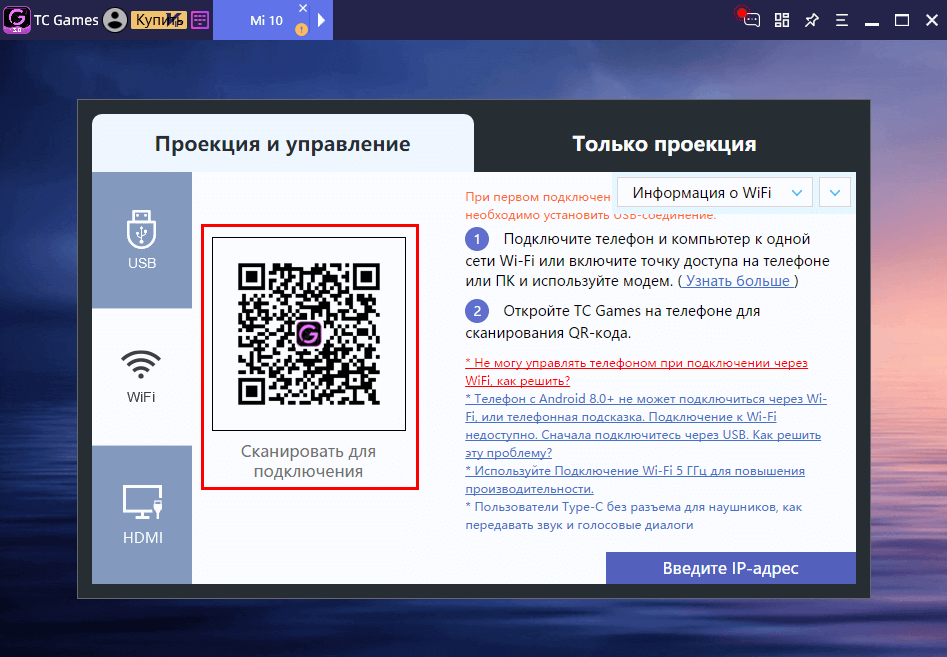
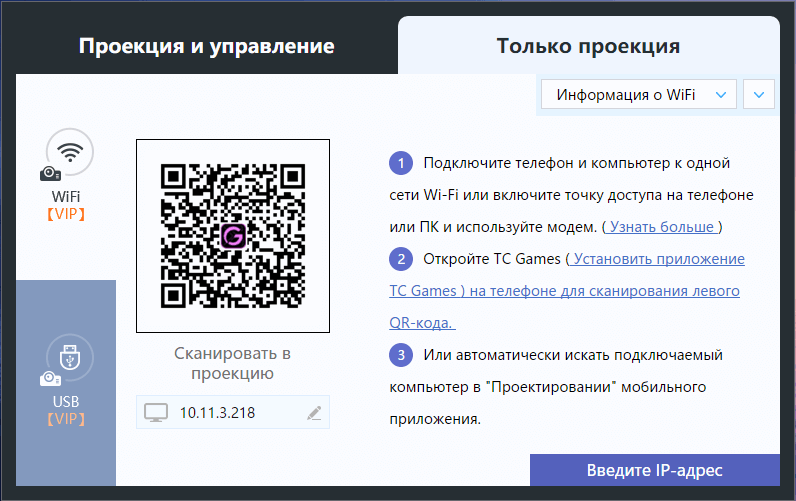
После настройки сети откройте TC Games на устройстве, нажмите «СКАНИРОВАТЬ» в правом верхнем углу и отсканируйте QR-код на компьютере.
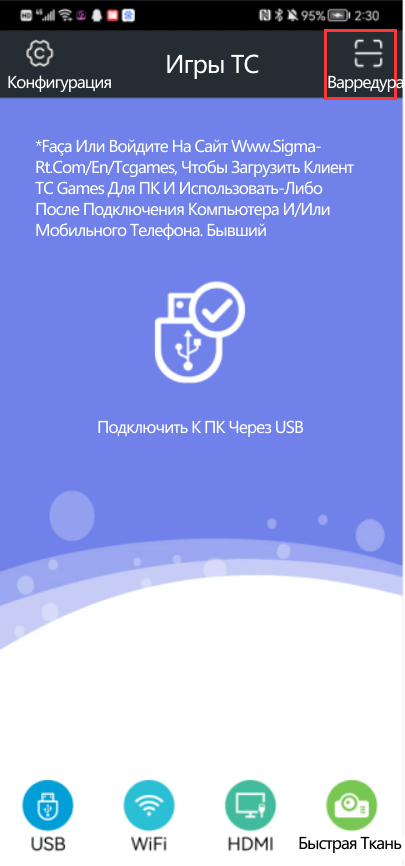
Отсканируйте QR-код, отображаемый на компьютере.
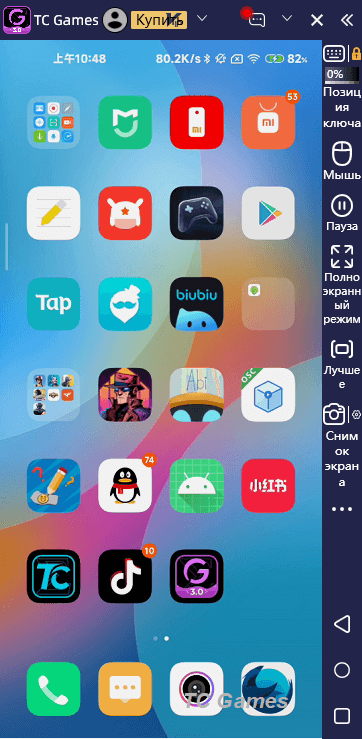
После сканирования TC Games автоматически отобразит экран телефона на компьютере.
3.3 HDMI-подключение
При выводе изображения через HDMI качество HD будет выше, а задержка — ниже. Этот способ подходит пользователям, которым важны качество изображения и низкая задержка.
Подключение по сетевому кабелю:
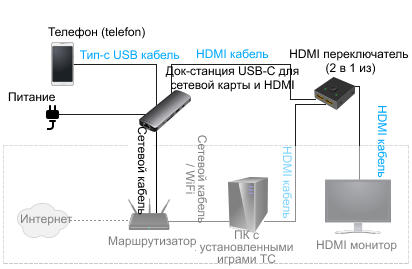
WiFi-подключение:
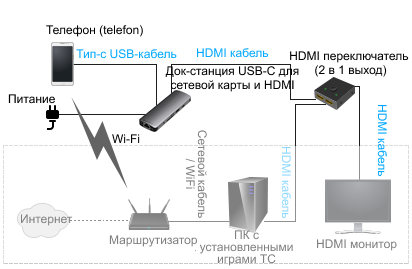
Необходимое оборудование:
(1) Сетевой адаптер Type-C и HDMI-док-станция
(2) Монитор с поддержкой HDMI/MHL
(3) HDMI-переключатель (2 входа, 1 выход)
(4) HDMI-кабель
(5) Сетевой кабель
(6) Телефон с поддержкой HDMI/MHL/5G WiFi; для подключения по WiFi телефон должен поддерживать 5G WiFi
(7) Двухдиапазонный 5G-роутер
(8) Компьютер + Монитор
(9) Телефоны с поддержкой проводного HDMI-выхода
Шаги подключения:
(1) При первом использовании сначала попробуйте USB-подключение.
(2) Подключите все устройства, как показано на схеме выше (на некоторых телефонах необходимо включить режим HDMI).
(3) Введите IP-адрес телефона в клиенте TC Games или выберите устройство из списка обнаруженных устройств.
(4) После успешного подключения можно использовать программу в обычном режиме.
3.4 Прямая трансляция экрана (только подключение для трансляции)
Для прямой трансляции экрана также доступны USB- и WIFI-подключение, шаги такие же, как описано выше. После подключения экран телефона можно вывести на компьютер и использовать для прямых трансляций на популярных платформах, но управлять им с клавиатуры и мыши нельзя.
4. Как настроить графику и частоту кадров
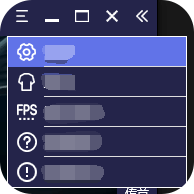
4.1 Сначала откройте Настройки.
4.2 Шаг 1: Выберите подходящее качество графики из вариантов ниже.
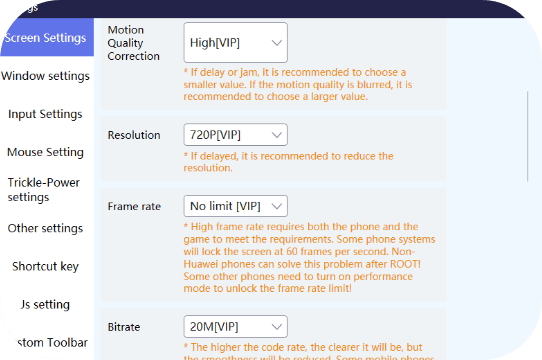
4.3 Шаг 2 (Важно): Запустите игру, откройте настройки отображения и установите частоту кадров.
(1)Примечание: Убедитесь, что и программа, и игра поддерживают высокую частоту кадров,а монитор компьютера поддерживает высокую частоту обновления.
(2)Упрощённый вариант: Если характеристики телефона, игра или способ подключения (USB 3.0/HDMI) не поддерживают высокую частоту кадров либо качество трансляции неудовлетворительное, лучше использовать устройство непосредственно как контроллер.
4.4 Шаг 3 (Важно): Как обеспечить стабильность зеркалирования экрана. В противном случае возможны задержки, рывки и недостаточная плавность.
(1) Проводная трансляция через USB (Рекомендуется):
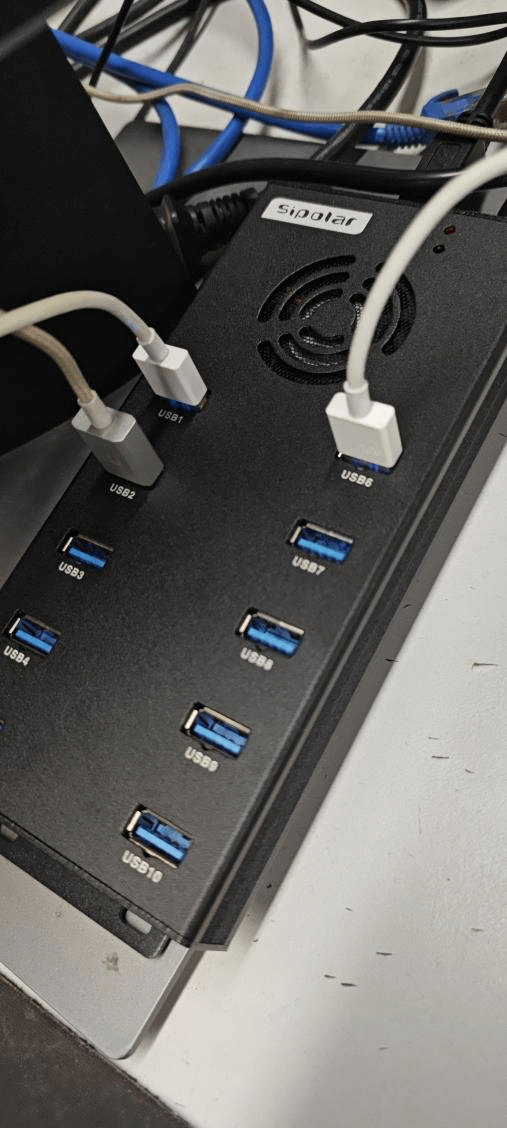
- ①Используйте USB-хаб с отдельным питанием для стабильного подключения и зарядки.
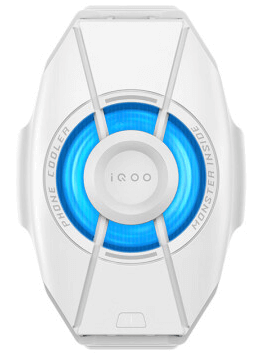
- ②Используйте охлаждающий аксессуар, например кулер для телефона, чтобы снизить температуру устройства и стабилизировать частоту кадров.
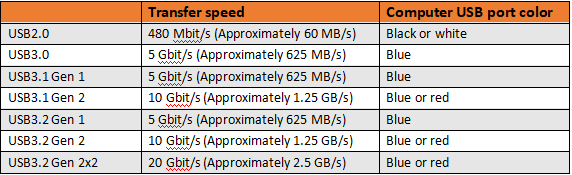
- ③Используйте порт USB 3.0 или выше. телефон, кабель данных и материнская плата должны поддерживать USB 3.0 или выше. Для корректной высокоскоростной передачи TCGAMES все три компонента должны поддерживать 3.0.
- ④Ниже указаны поддерживаемые скорости передачи и цвета USB-портов для телефон, кабель данных и материнская плата. Все три компонента должны соответствовать этим требованиям для наилучшей работы. Чтобы узнать, какой стандарт поддерживает каждый компонент, можно найти конкретные характеристики на Baidu или обратиться в службу поддержки. Модель материнской платы обычно легко найти на Baidu, а совместимость телефона можно уточнить у производителя. Совместимость кабеля определить сложнее. Если вы не уверены, рекомендуется приобрести кабель с поддержкой USB 3.0 или выше.
(2)Проводная трансляция через WLAN (Рекомендуется):
- ①Используйте Ethernet-кабель для проводной сетевой трансляции, чтобы повысить стабильность соединения и изображения.
- ②Используйте Ethernet-кабель вместе с док-станцией.
- ③Используйте кулер для телефона (или другое охлаждающее устройство), чтобы снизить температуру и стабилизировать частоту кадров.
(3)Беспроводная трансляция по Wi-Fi (Не рекомендуется):
- ①Используйте телефон и роутер с поддержкой Wi-Fi 6, а также 5G-роутер.
- ②Используйте кулер для телефона (или другое охлаждающее устройство), чтобы снизить температуру и стабилизировать частоту кадров.
- ③Подключайтесь через 5G Wi-Fi, а не через 2.4G Wi-Fi.
- ④При сильных помехах можно попробовать этот способ, но если производительность низкая, перейдите на проводное подключение.
(4)Трансляция через HDMI или DP (Лучший вариант):
- ①Убедитесь, что телефон поддерживает режимы передачи HDMI или DP (совместимость можно уточнить в службе поддержки производителя телефона).
- ②Док-станцию необходимо приобрести отдельно.
- ③Используйте кулер для телефона (или другие способы охлаждения), чтобы снизить температуру и стабилизировать частоту кадров.
Хаб (рекомендуется выбирать модель с отдельным питанием и поддержкой синих портов USB 3.0):
Охлаждающий кулер для телефона (рекомендуется модель с вырезами под кнопки громкости и питания, чтобы избежать случайных нажатий).
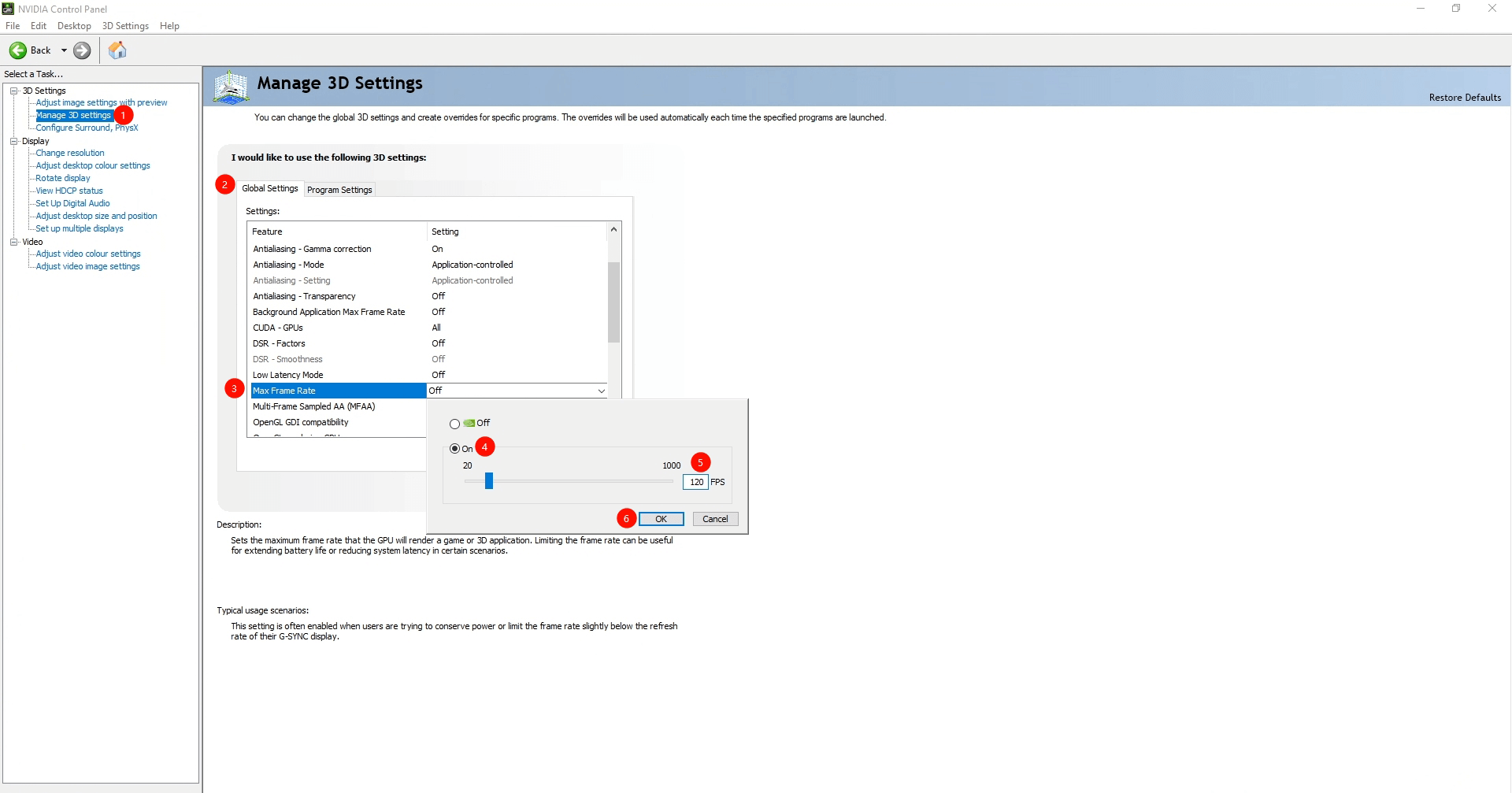
4.5 Если возникает блокировка частоты кадров TG, сильная задержка зеркалирования или другие странные проблемы, устраните ошибку драйвера NVIDIA, установив значение, соответствующее частоте обновления монитора.
Если возникают следующие проблемы:
- Ранее высокая частота обновления работала, но теперь программа ограничена 60 FPS. Независимо от высоких настроек FPS в игре или установки FPS без ограничений в программе, клиент TG показывает только 60 FPS.
- Экран внезапно начинает сильно тормозить, задержка составляет от нескольких до более десяти секунд. Ранее всё работало нормально, а управление по-прежнему реагирует.
- Игра и монитор поддерживают высокую частоту обновления, установлена хорошая видеокарта, но даже после установки высокого FPS в TG изображение тормозит и зеркалирование имеет большую задержку (примечание: на устройствах HarmonyOS система ограничивает FPS — для таких моделей это нормальное поведение).
Все эти симптомы указывают на одну и ту же проблему — ошибку драйвера NVIDIA, которая возникает только с игровыми графическими драйверами. Решение простое: откройте Панель управления NVIDIA → Управление параметрами 3D → Максимальная частота кадров и установите значение, равное частоте обновления монитора. После настройки обязательно сохраните изменения.
5. Как скачать назначение клавиш
5.1 В «Центре назначения клавиш» программы скачайте подходящую схему в соответствии с разрешением подключённого устройства.
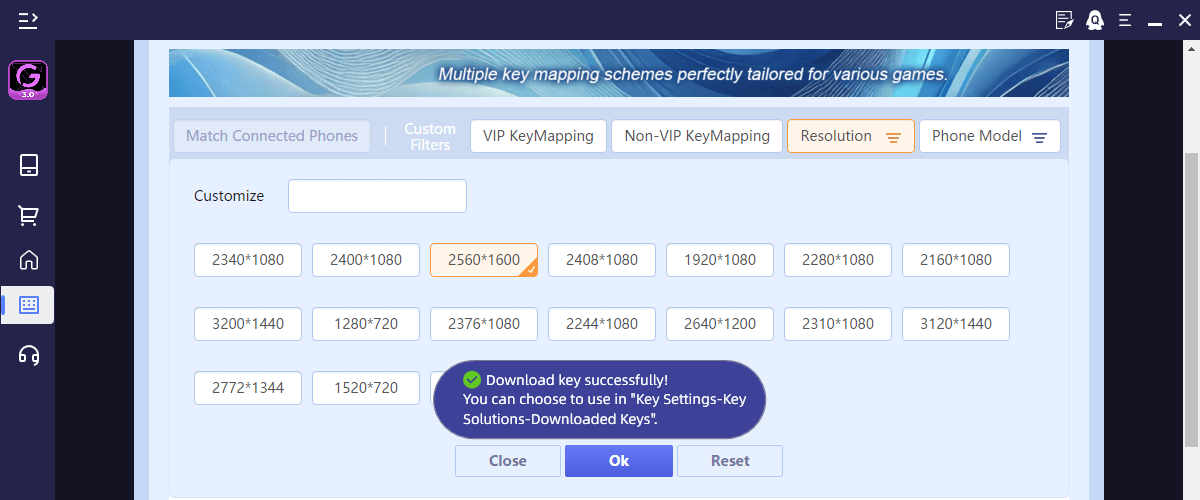
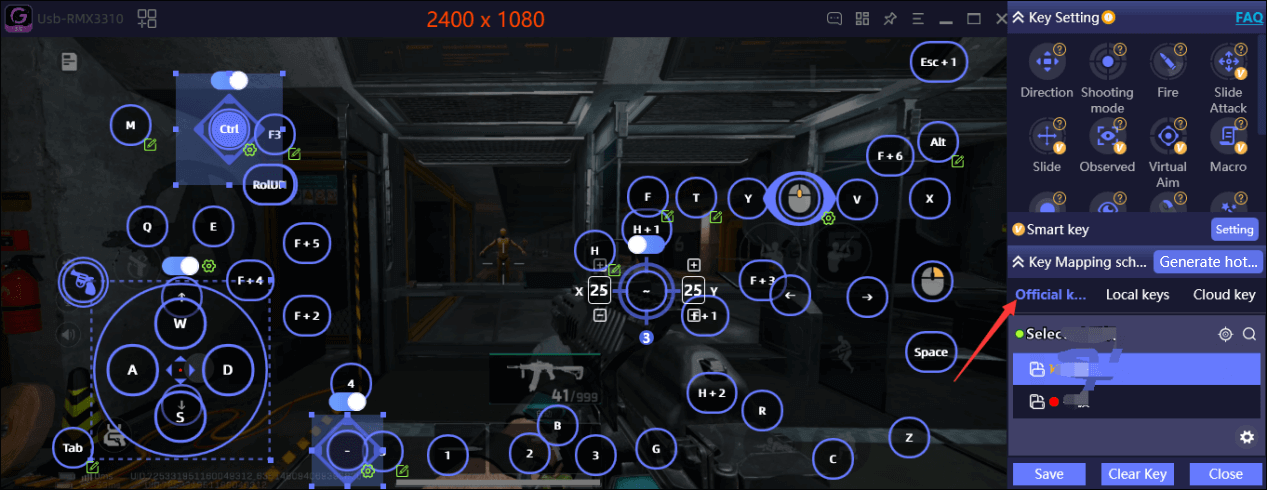
5.2 Скачайте рекомендуемые схемы назначения клавиш (если они недоступны, перейдите к следующему шагу).
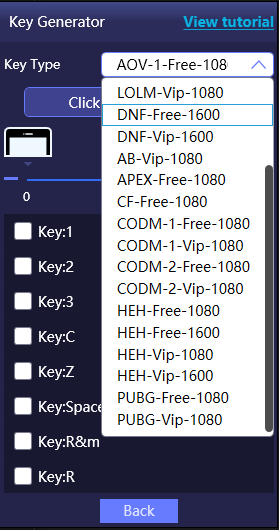
5.3 Используйте функцию генерации назначения клавиш.
Если в «Центре назначения клавиш» или «Рекомендуемых схемах» нет подходящей схемы для игры, используйте функцию «Создать горячие клавиши одним нажатием», чтобы создать назначение клавиш для нужного типа игры.
5.4 (Важно) После скачивания или автоматического создания схемы перетащите клавиши мышью и совместите их с кнопками управления в игре. Если они уже выровнены, ничего менять не нужно. В противном случае клавиши могут работать неправильно.
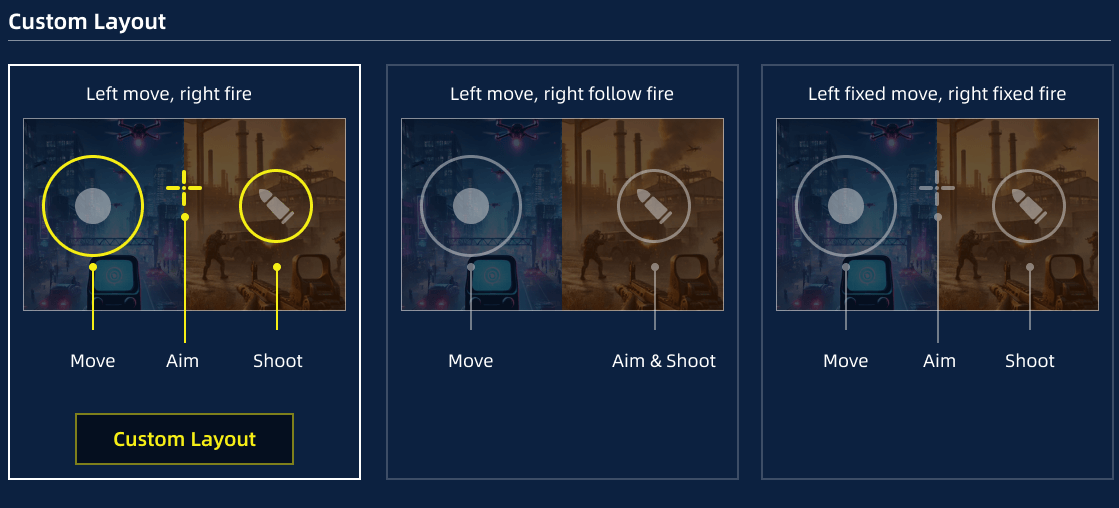
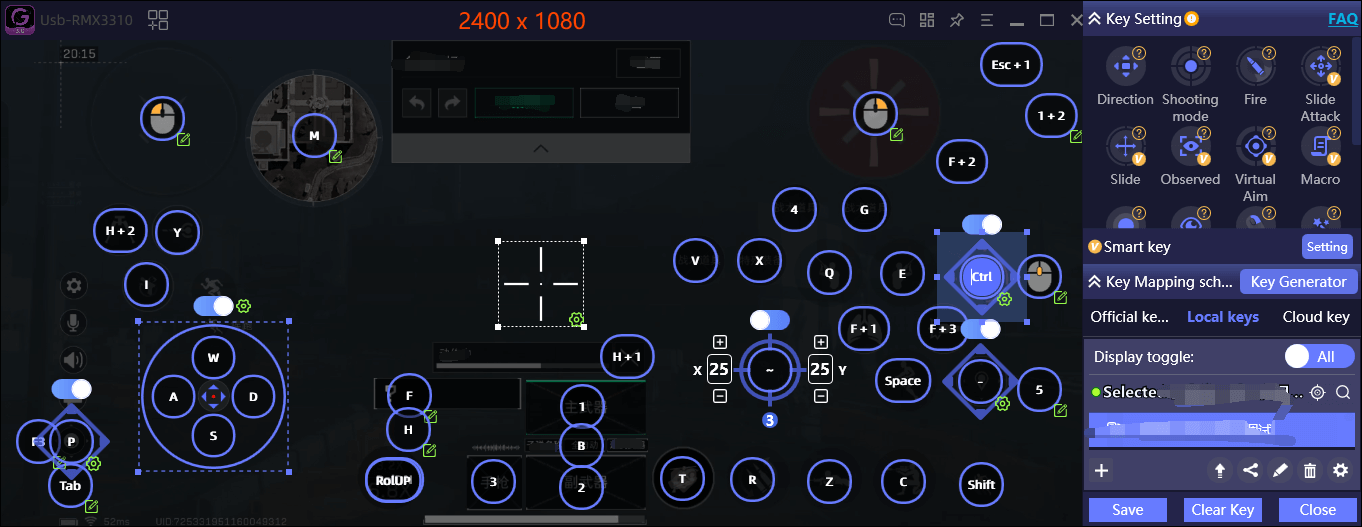
5.5 Прочее: Вы можете настроить управление в соответствии с параметрами игры и своими предпочтениями.
6. Как использовать скачанные схемы назначения клавиш
6.1 Управление: По умолчанию клавиша ~ на клавиатуре включает или скрывает курсор мыши. После скрытия курсора можно управлять обзором и стрелять левой кнопкой мыши.
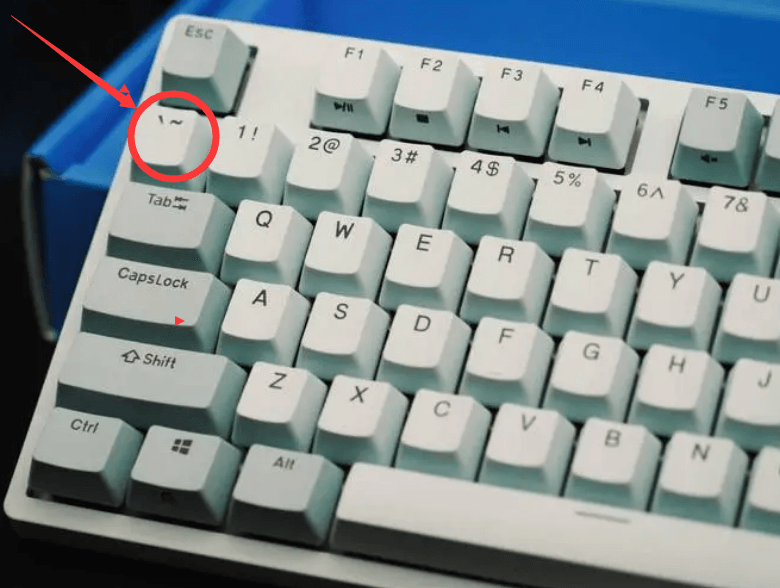
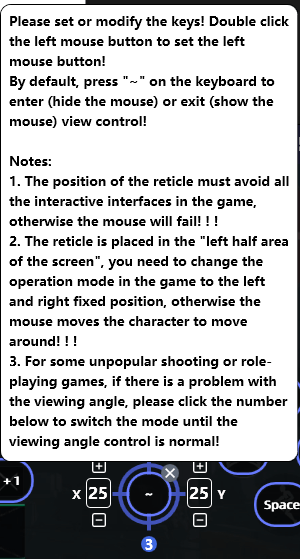
6.2 Изменение: Если клавиша ~ неудобна или недоступна, выберите её и замените на другую, как показано ниже.
7. Как настроить чувствительность мыши
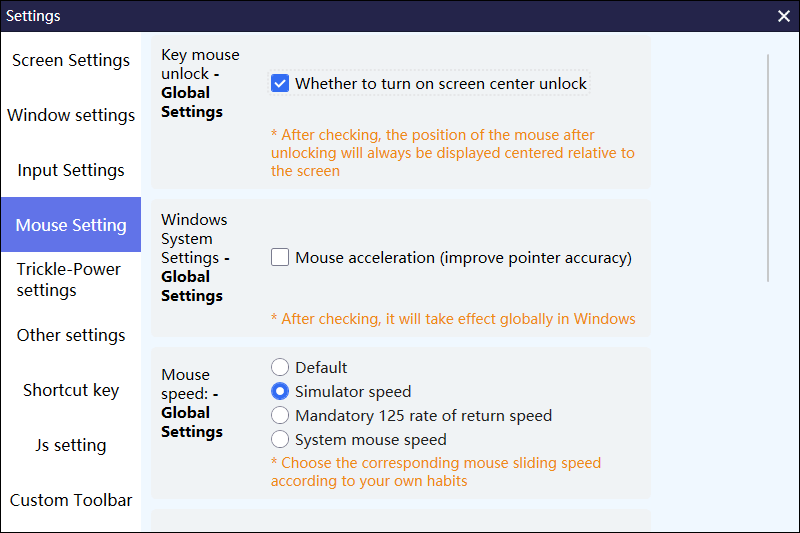
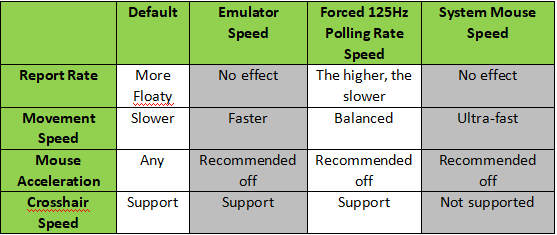
(1) Частота опроса: Большинство игровых мышей поставляются с драйвером, позволяющим настроить частоту опроса — количество обновлений положения мыши в секунду. Чем выше частота, тем быстрее обновление и точнее движение мыши. Однако высокая частота сильнее нагружает компьютер и телефон. На некоторых телефонах задержка возможна даже при 1K. Если движение мыши становится прерывистым, рекомендуется снизить частоту опроса.
(2) Ускорение мыши: Это алгоритм ускорения Windows, из-за которого мышь может ощущаться «плавающей». Для точного прицеливания в FPS-играх лучше отключить ускорение мыши.
(3) Настройка скорости прицела: Откройте настройки назначения клавиш и найдите следующие параметры. X регулирует горизонтальную скорость, Y — вертикальную.
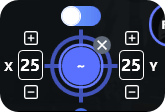
Выше перечислены все способы настройки скорости мыши. Фиксированных значений нет, поэтому настройте параметры в соответствии со своими предпочтениями.
8. Как передать звук телефона на компьютер
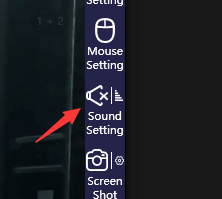
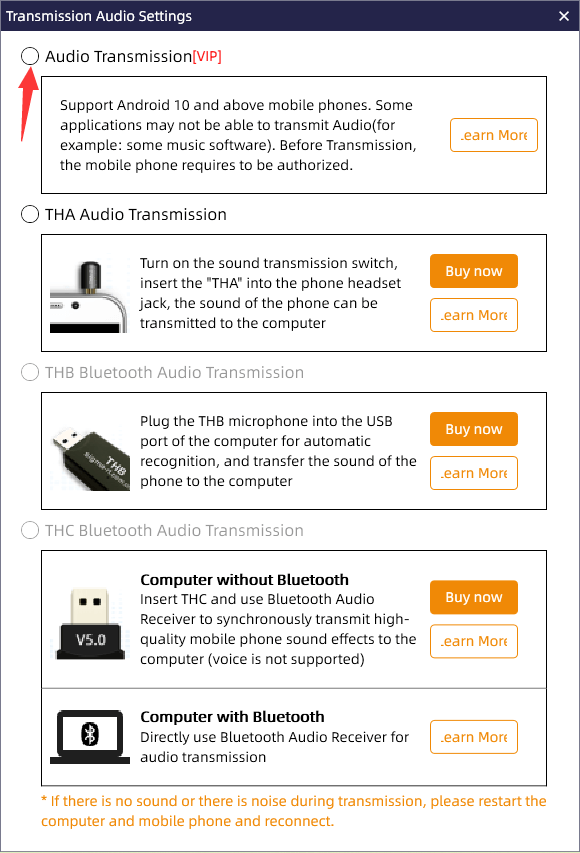
8.1 Откройте функцию передачи звука на правой панели инструментов. Обычно используется программная передача аудио, но качество звука может различаться в зависимости от системы или модели телефона.