1. ダウンロードとインストール
公式サイトから TC Games をダウンロード: 今すぐダウンロード
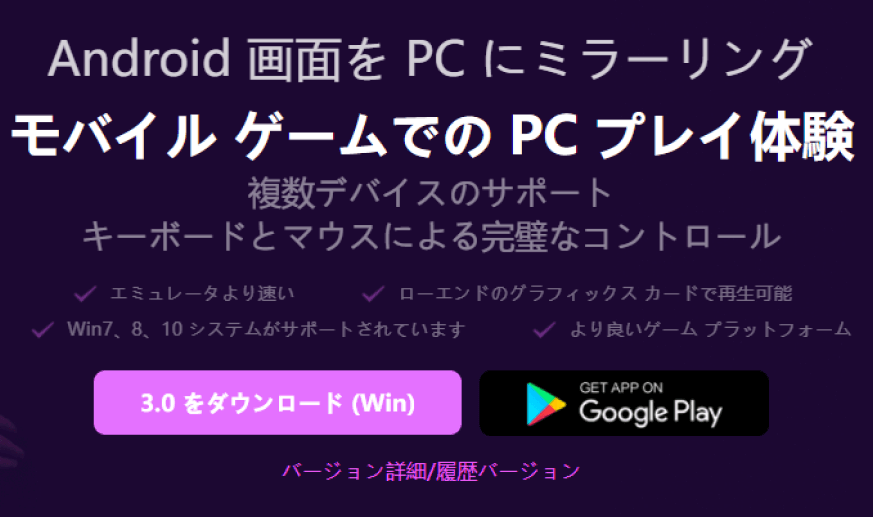
ダウンロードしたファイルを開き、画面の指示に従ってインストールを完了します。
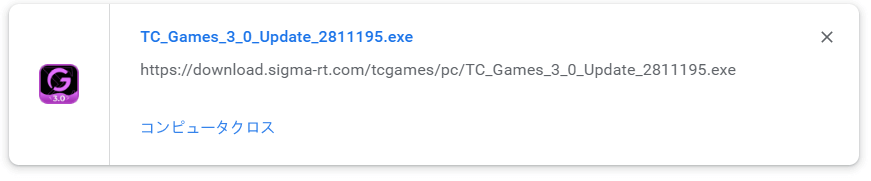
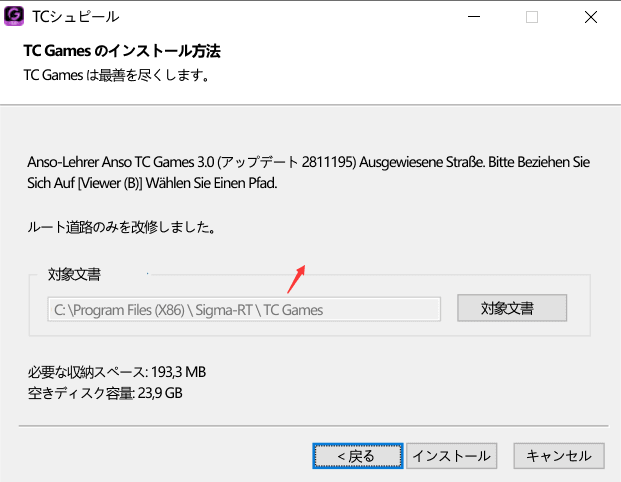
TC Games を起動して、インストールを完了します。
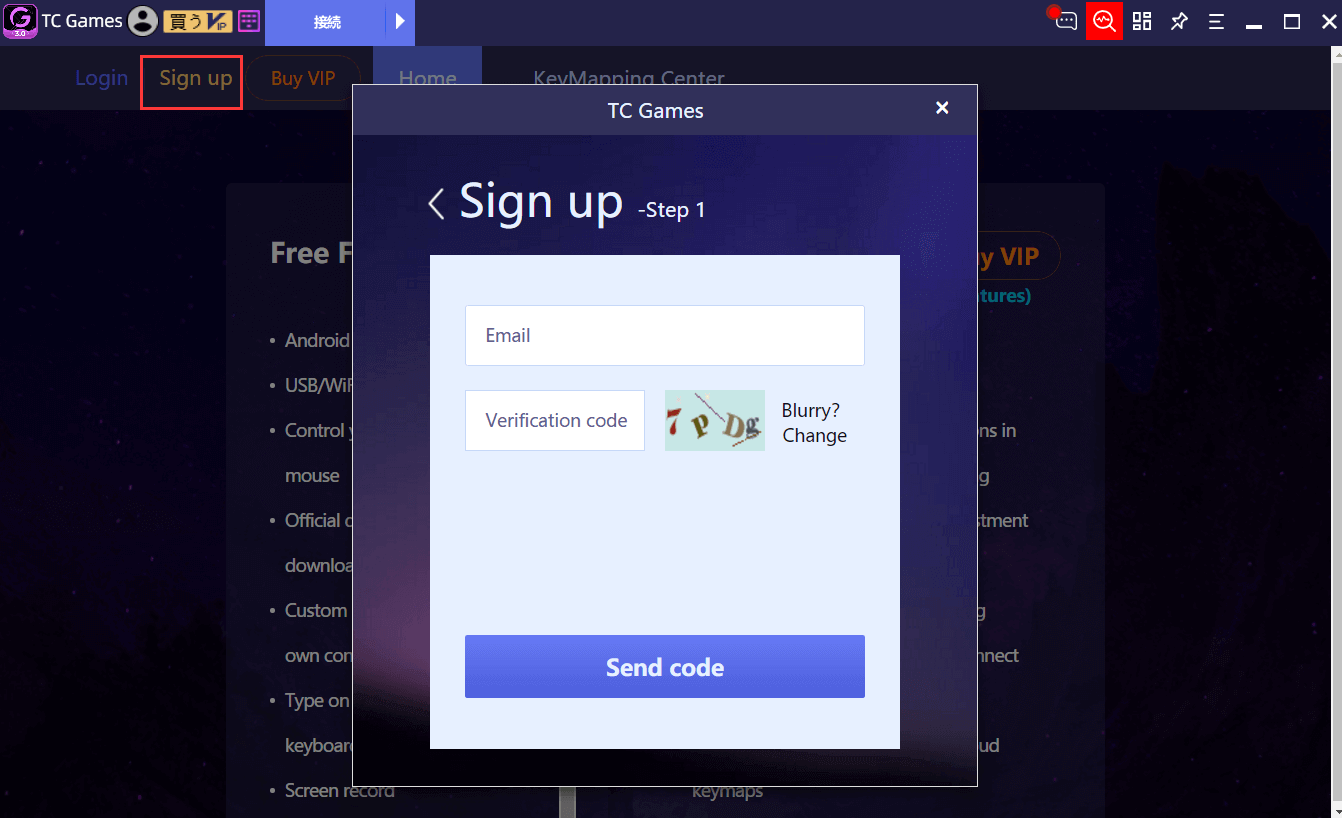
2. 新規登録とログイン
3. デバイス接続
現在、TC Games は USB/WIFI/HDMI の3種類の接続に対応しています。初めて使用する場合は、USB/WIFI 接続をおすすめします。
3.1 USB 接続
接続図:
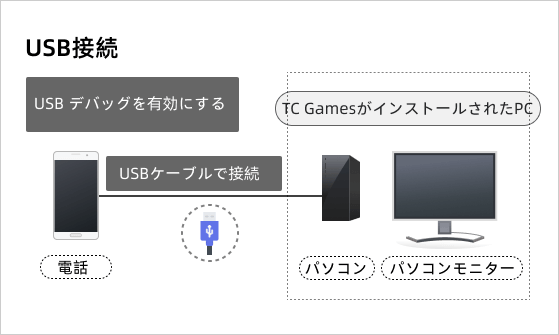
TC Games クライアント上部の「接続」を選択し、USB ケーブルでデバイスとパソコンを接続して、画面の指示に従って接続します。
注意:
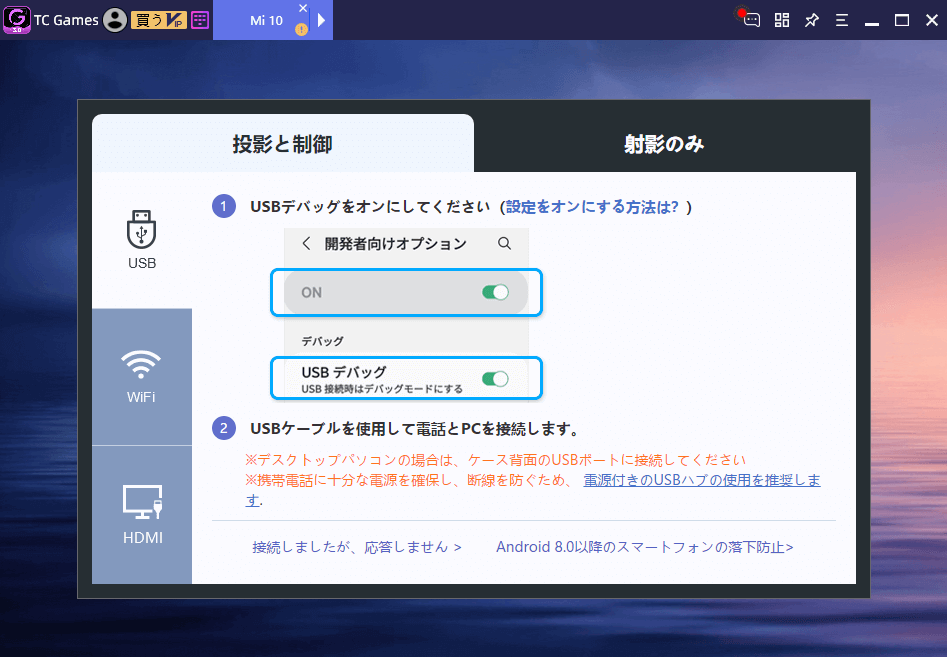
(1) 事前にスマートフォンの設定 > 開発者モード > USB デバッグを有効にしてください。
(2) 一部のスマートフォンでは追加設定が必要な場合があります。クライアントの「設定を有効にする方法」をクリックして詳しい手順を確認してください。
(3) パソコンに接続できない問題を避けるため、USB データケーブルはスマートフォン純正品の使用をおすすめします。
(4) 接続競合を避けるため、接続前に不要なソフトウェアを終了してください。
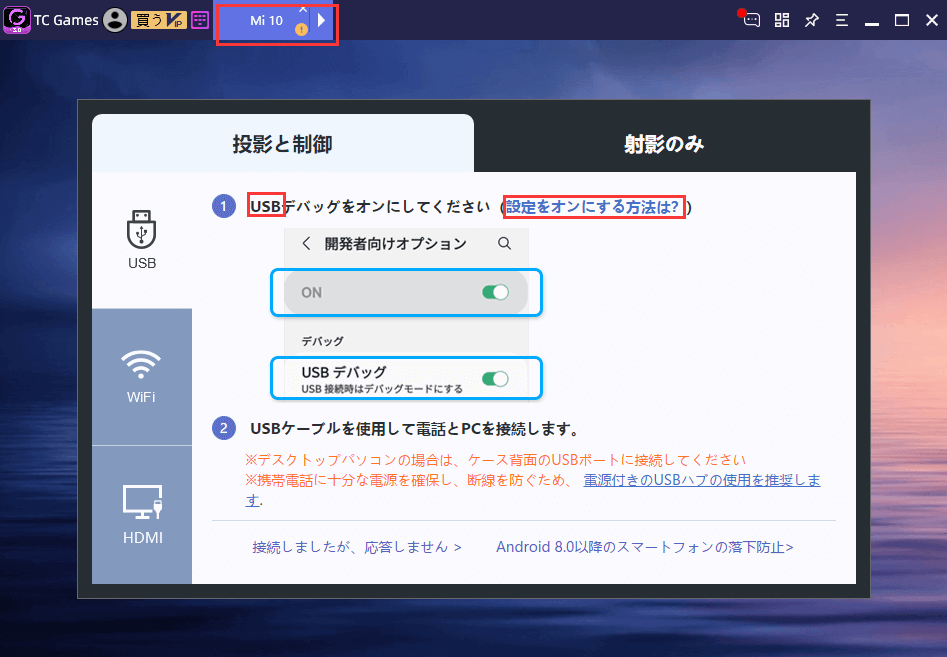
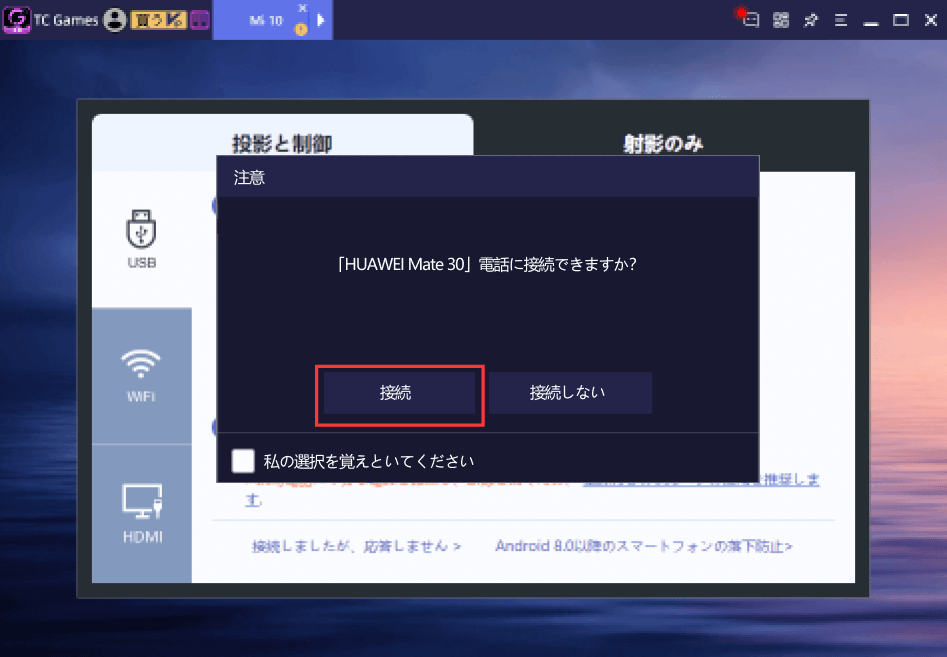
TC Games がスマートフォンを認識したら、「接続」ボタンをクリックします。
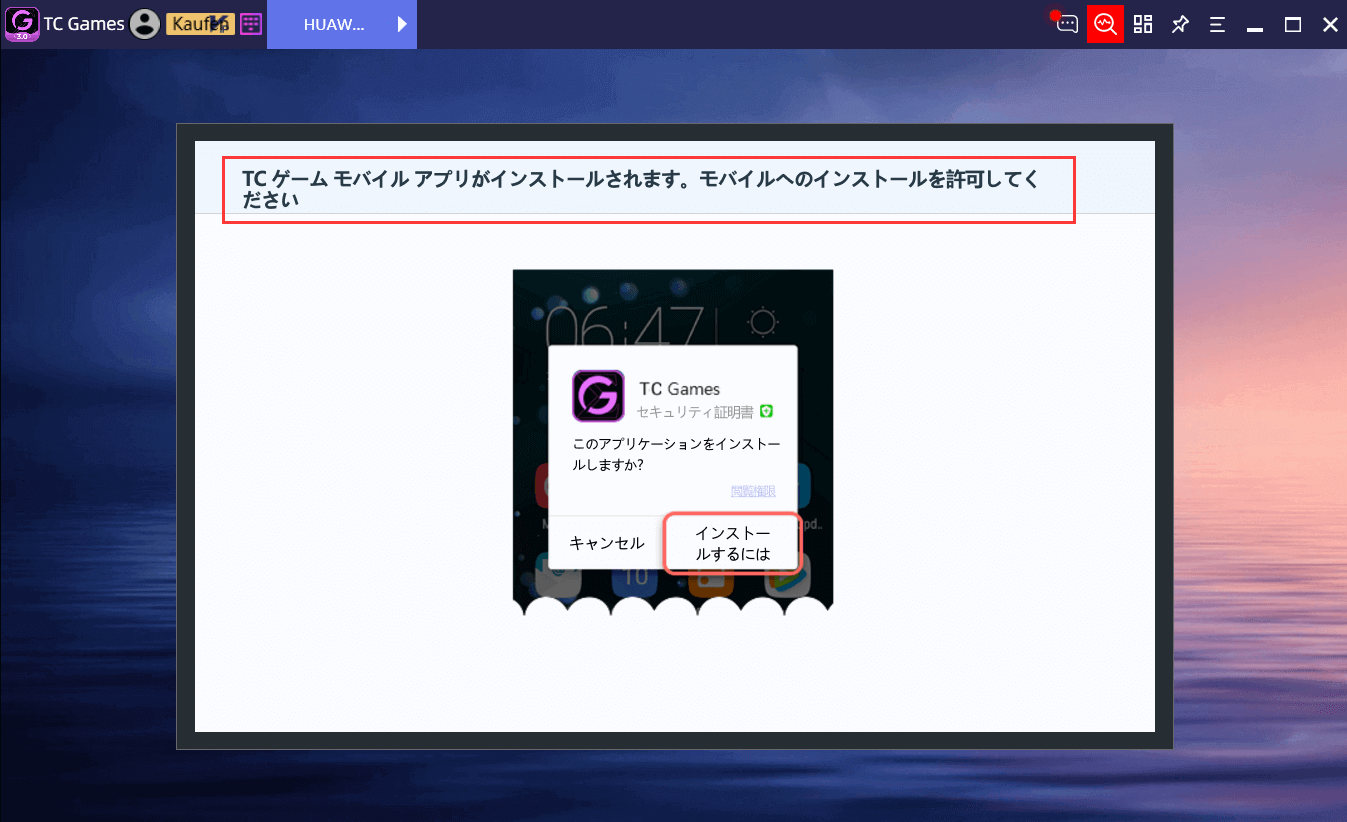
接続中、TC Games はモバイルアプリを自動的に送信します。画面の指示に従い、スマートフォンへのアプリのインストールを許可してください。
3.2 WIFI 接続
接続図:
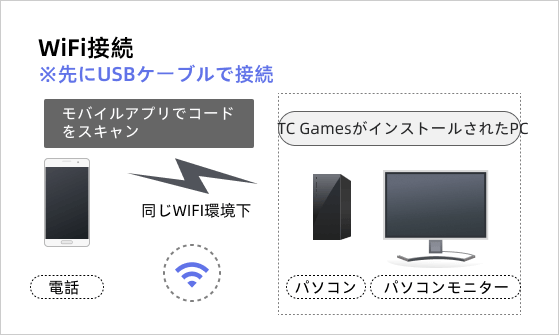
初めて WIFI 接続を使用する前に、一度 USB 接続を行う必要があります。
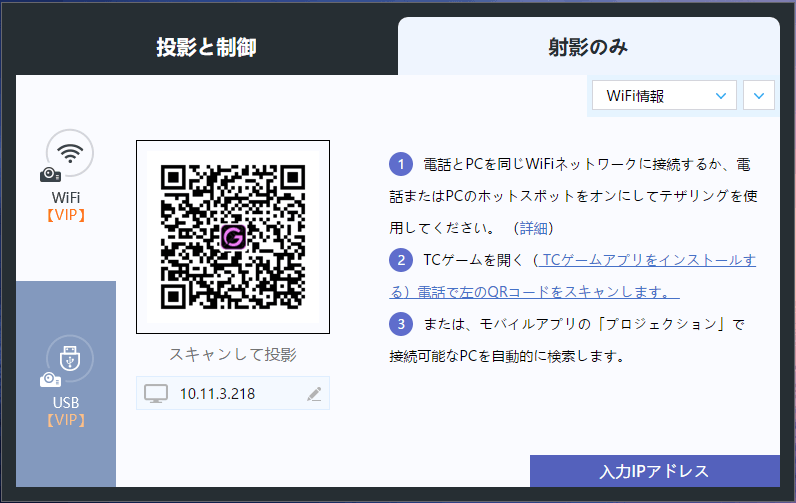
接続する前に、スマートフォンとパソコンを同じ WIFI ネットワークに接続して同一 LAN 内に置き、WIFI ネットワークが安定していることを確認してください。
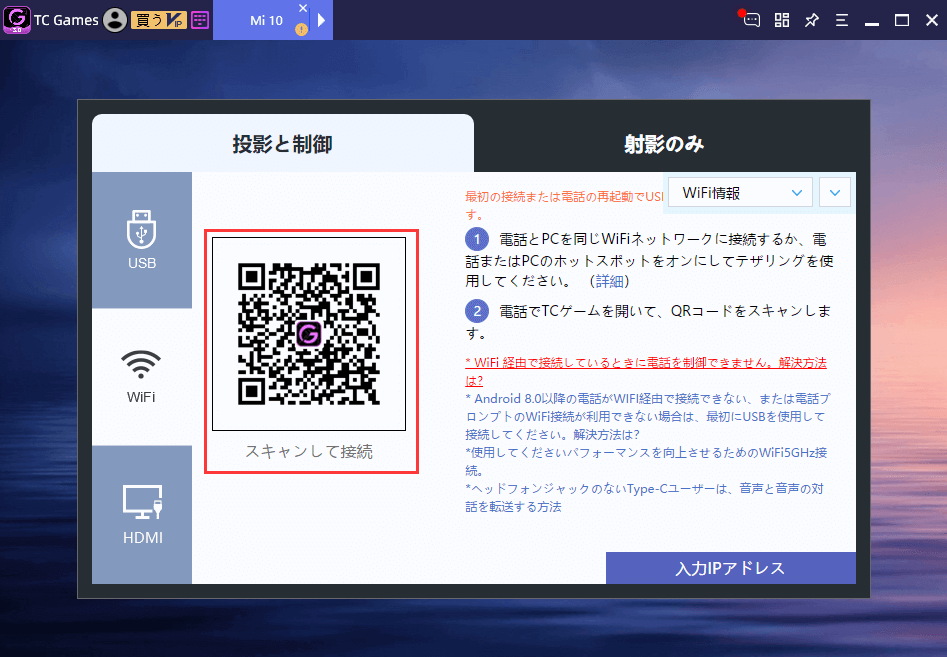
ネットワーク設定が完了したら、デバイスで TC Games を開き、右上の「スキャン」をタップしてパソコン側の QR コードを読み取ります。
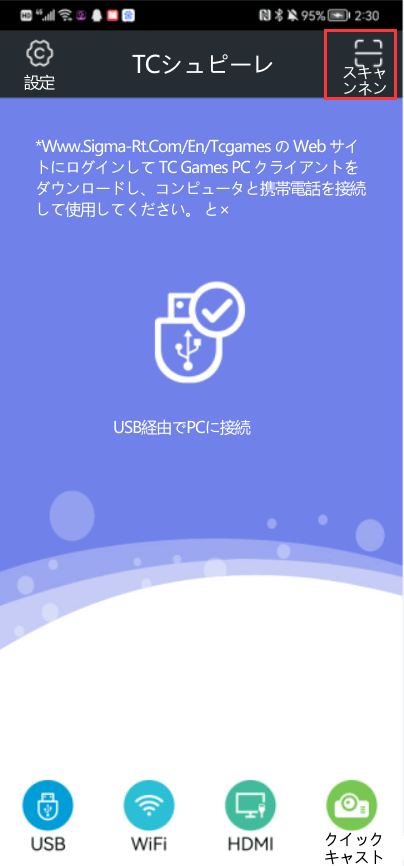
パソコン側の QR コードを読み取ります。
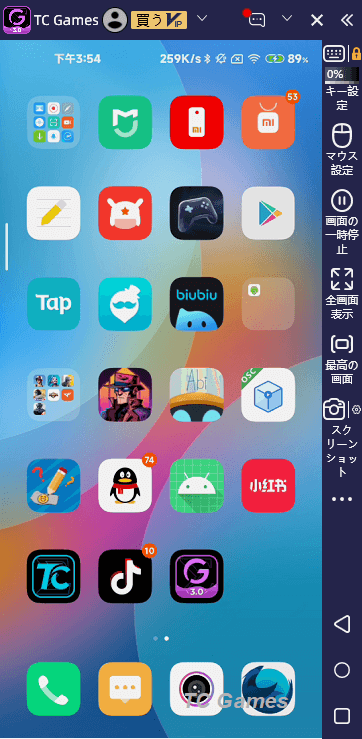
読み取り後、TC Games が自動的にスマートフォンの画面をパソコンにミラーリングします。
3.3 HDMI 接続
HDMI で画面を出力すると、より高画質かつ低遅延で表示できます。画質や低遅延を重視する場合は、この接続方法を利用できます。
有線LAN接続:
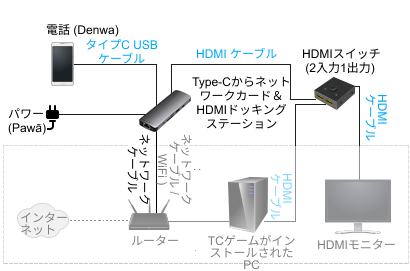
WiFi 接続:
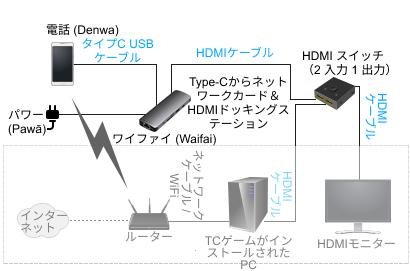
必要な機器は以下のとおりです:
(1) Type-C 対応LANアダプターおよび HDMI ドッキングステーション
(2) HDMI/MHL 対応モニター
(3) HDMI スイッチ(2入力1出力)
(4) HDMI ケーブル
(5) LAN ケーブル
(6) HDMI/MHL/5G WiFi 対応スマートフォン。WiFi 接続にはスマートフォンが 5G WiFi に対応している必要があります
(7) デュアルバンド 5G ルーター
(8) パソコン + モニター
(9) HDMI 有線出力に対応したスマートフォン
接続手順:
(1) 初回は USB 接続をお試しください。
(2) 上記の接続図のとおりにすべての機器を接続してください(一部のスマートフォンでは HDMI モードへの設定が必要です)。
(3) TC Games クライアントにスマートフォンの IP アドレスを入力するか、検出されたデバイス一覧から接続するデバイスをクリックします。
(4) 接続に成功したら、そのまま通常どおり使用できます。
3.4 ライブ画面配信(画面ミラーリング接続のみ)
ライブ画面配信の接続方法も USB 接続と WIFI 接続に分かれ、手順は上記と同じです。ミラーリング後はスマートフォンの画面をパソコンに表示し、主要なライブ配信プラットフォームで配信できますが、キーボードとマウスによる操作はできません。
4. 画質とフレームレートの設定方法
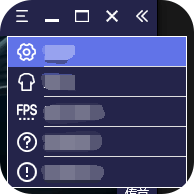
4.1 まず、設定を開きます。
4.2 ステップ1:以下のオプションから適切な画質を設定します。
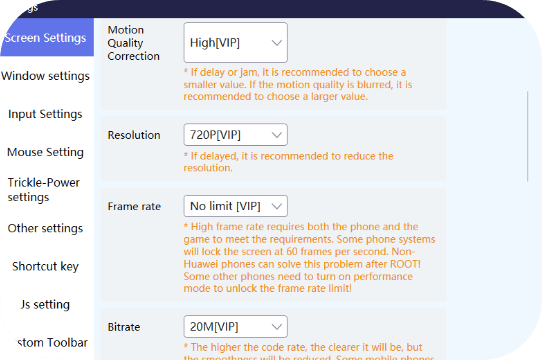
4.3 ステップ2(重要):ゲームを起動し、表示設定を開いてフレームレートを設定します。
(1)注意: ソフトウェアとゲームの両方が高フレームレートに対応していること、さらにパソコンのモニターも高リフレッシュレートに対応していることを確認してください。
(2)簡易方法: スマートフォンの性能、ゲーム、または接続方式(USB 3.0/HDMI)が高フレームレートに対応していない場合や、ミラーリング品質が十分でない場合は、デバイスを直接コントローラーとして使用する方法が適しています。
4.4 ステップ3(重要):画面ミラーリングを安定させる方法。安定していない場合、遅延、カクつき、動作の不滑らかさが発生することがあります。
(1) USB 有線ミラーリング(推奨):
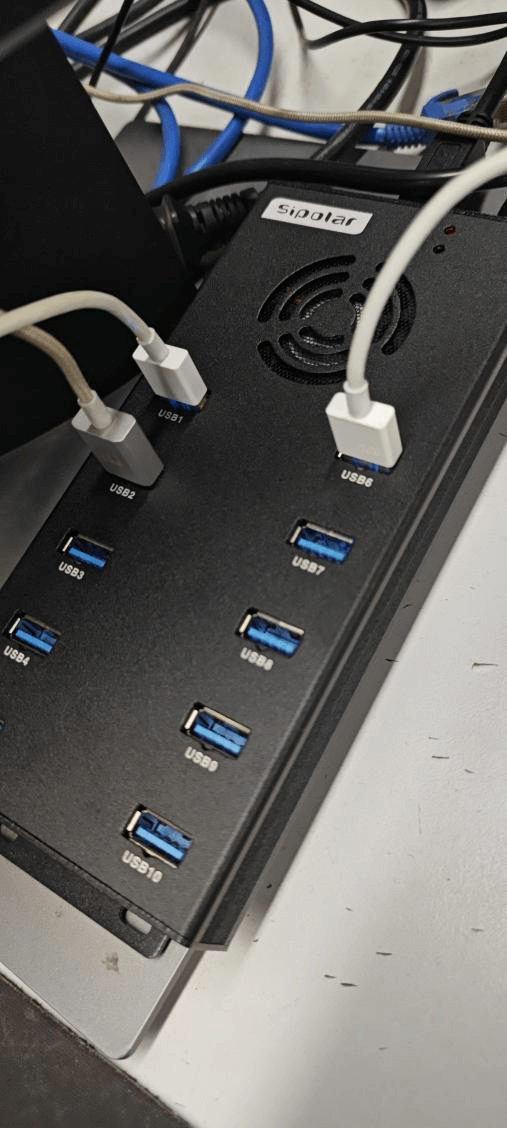
- ①安定した接続と充電のため、電源付き USB ハブを使用してください。
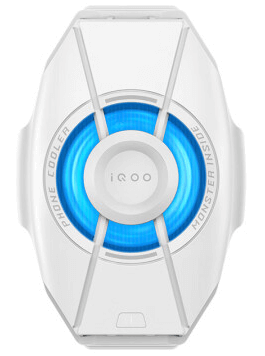
- ②スマートフォン用冷却クリップなどの冷却アクセサリーを使用し、端末温度を下げてフレームレートを安定させます。
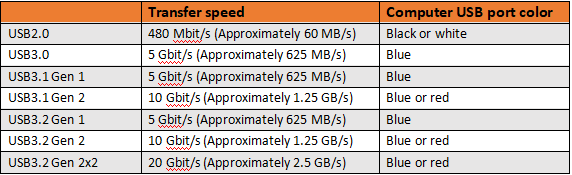
- ③USB 3.0 以上のポートを使用してください。 スマートフォン、データケーブル、マザーボード のすべてが 3.0 以上に対応している必要があります。TCGAMES の高速転送を正常に使用するには、この3つすべてが 3.0 に対応している必要があります。
- ④以下は スマートフォン、データケーブル、マザーボードが対応する転送速度と USB ポートの色です。最適な環境で使用するには、この3つすべてが要件を満たす必要があります。それぞれの対応規格は、Baidu で具体的な仕様を検索するか、カスタマーサポートに問い合わせて確認できます。マザーボードの型番は Baidu で比較的簡単に調べられ、スマートフォンの互換性もメーカーのサポートに確認できます。一方、データケーブルの互換性は判断が難しいため、不明な場合は USB 3.0 以上に対応したデータケーブルを購入することをおすすめします。
(2)有線 WLAN ミラーリング(推奨):
- ①Ethernet ケーブルによる有線ネットワークミラーリングを使用すると、接続と表示の安定性が向上します。
- ②Ethernet ケーブルとドッキングステーションを使用します。
- ③スマートフォン用冷却クリップ(またはその他の冷却機器)を使用し、端末温度を下げてフレームレートを安定させます。
(3)無線 Wi-Fi ミラーリング(非推奨):
- ①Wi-Fi 6 対応のスマートフォンとルーターを使用し、5G ルーターを利用してください。
- ②スマートフォン用冷却クリップ(またはその他の冷却機器)を使用し、端末温度を下げてフレームレートを安定させます。
- ③2.4G Wi-Fi ではなく、5G Wi-Fi で接続してください。
- ④干渉が多い場合はこの方法を試せますが、性能が不十分な場合は有線接続に切り替えてください。
(4)HDMI または DP ミラーリング(最適):
- ①スマートフォンが HDMI または DP の出力モードに対応していることを確認してください(互換性はメーカーのカスタマーサポートにご確認ください)。
- ②ドッキングステーションは別途購入する必要があります。
- ③スマートフォン用冷却クリップ(またはその他の冷却方法)を使用して端末温度を下げ、フレームレートを安定させます。
ハブ(独立電源を備え、USB 3.0 の青色ポートに対応したハブをおすすめします):
冷却バッククリップ(音量ボタンや電源ボタンを誤操作しないよう、ボタン部分に切り欠きのある製品をおすすめします)。
4.5 TG のフレームレート固定、深刻なミラーリング遅延、その他の異常が発生した場合は、NVIDIA ドライバーの設定をモニターのリフレッシュレートに合わせてドライバーの問題を解消してください。
以下の問題が発生する場合:
- 以前は高リフレッシュレートに対応していたのに、現在はソフトウェアが 60 FPS に固定される。ゲーム内で高 FPS に設定したり、ソフトウェア側で FPS を無制限に設定しても、TG クライアントには 60 FPS としか表示されない。
- 画面が突然非常に重くなり、数秒から10秒以上の遅延が発生する。以前は正常で、操作自体は引き続き正常に反応する。
- ゲームとモニターの両方が高リフレッシュレートに対応し、高性能なグラフィックカードを使用していても、TG で高 FPS を設定するとカクつきや大きなミラーリング遅延が発生する(注意:HarmonyOS デバイスではシステムが FPS を制限します。これは該当機種の正常な動作です)。
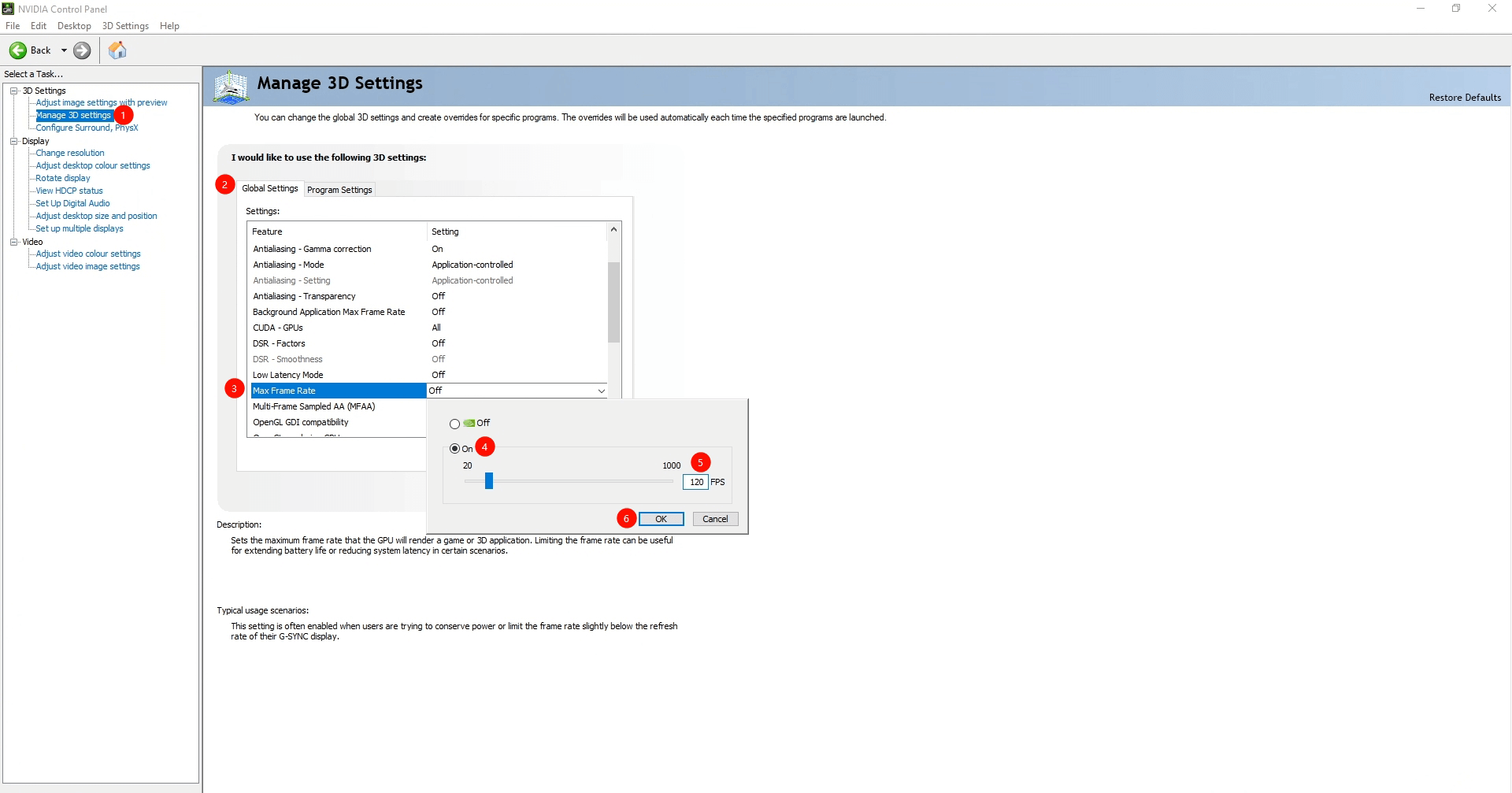
これらはすべて同じ問題、つまりゲーミング向けグラフィックドライバーでのみ発生する NVIDIA ドライバーの不具合を示しています。解決方法は簡単です。NVIDIA コントロールパネル → 3D 設定の管理 → 最大フレームレートを開き、 モニターのリフレッシュレートに設定します。設定後は必ず変更を保存してください。
5. キーマッピングのダウンロード方法
5.1 ソフトウェアの「キーマッピングセンター」で、接続しているデバイスの解像度に合ったキーマッピングをダウンロードします。
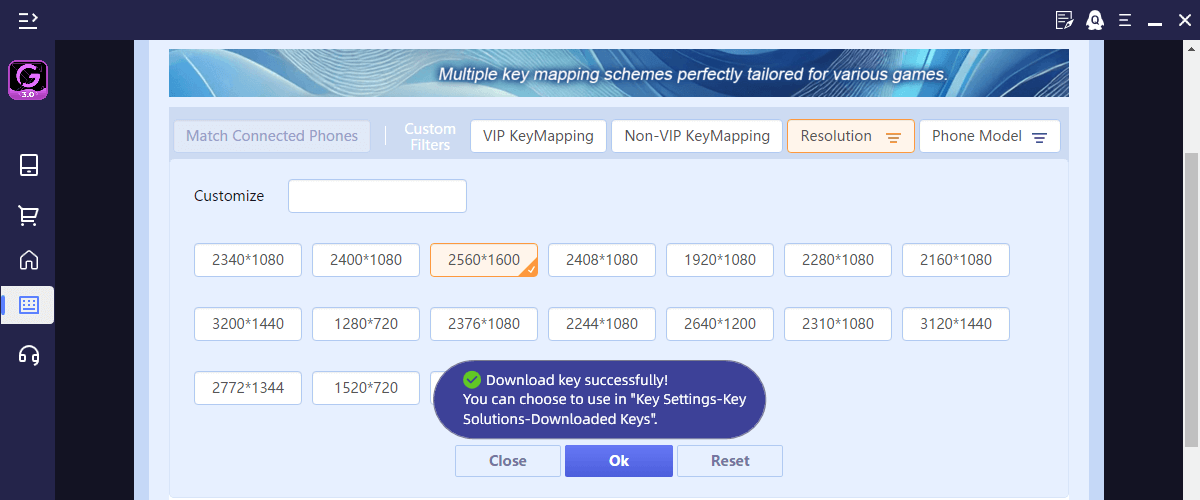
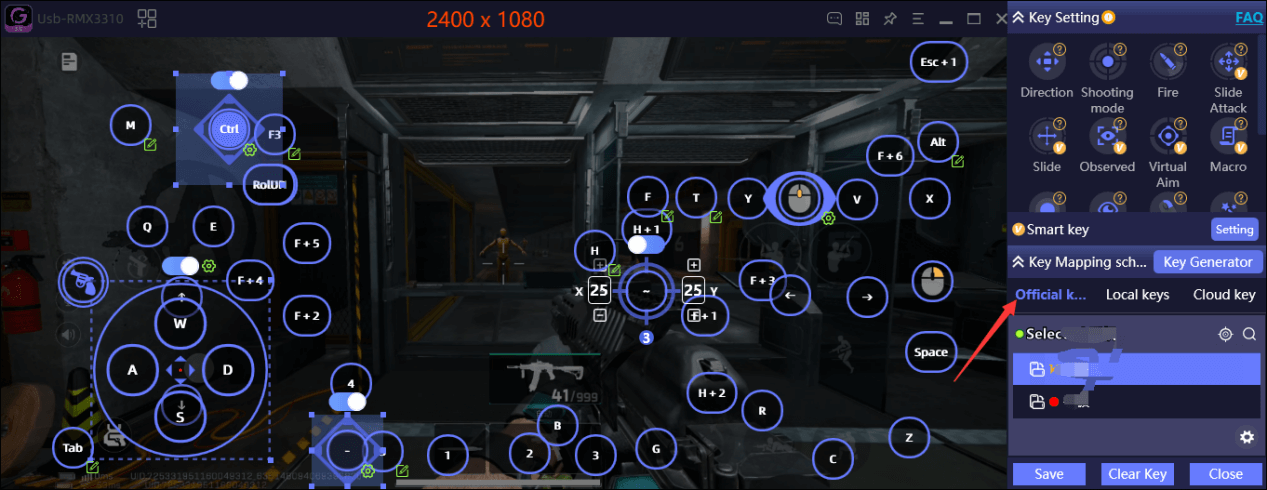
5.2 推奨キーマッピングをダウンロードします(利用できない場合は次の手順を参照してください)。
5.3 キーマッピング生成機能を使用します。
「キーマッピングセンター」または「推奨キーマッピング」に該当するゲーム用キーマッピングがない場合は、「ワンクリックでホットキーを生成」機能を使用して、ゲームの種類に合ったキーマッピングを作成します。
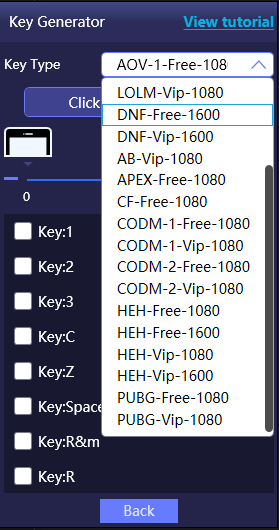
5.4(重要)キーマッピングをダウンロードまたは自動生成したら、マウスでキーをドラッグし、ゲームの操作ボタンの位置に合わせます。すでに位置が合っている場合は調整不要です。位置がずれていると、キーが正しく動作しない場合があります。
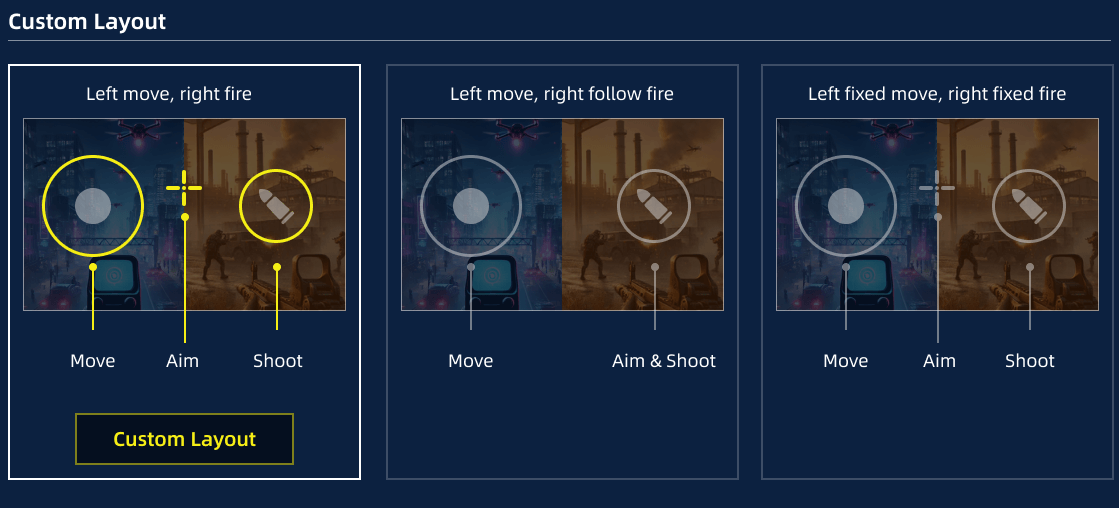
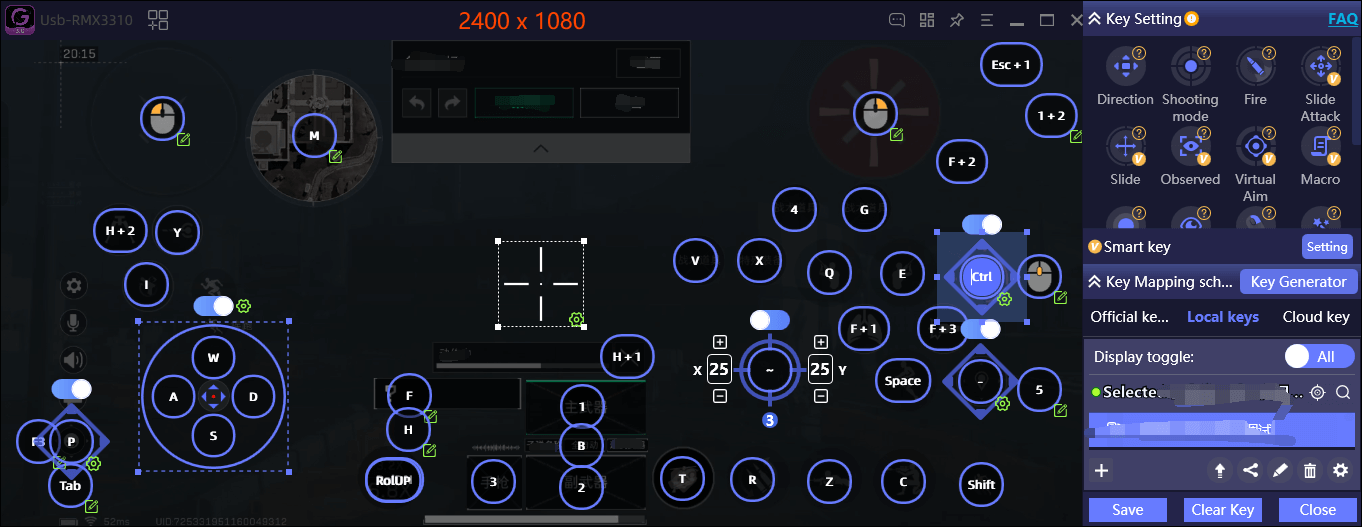
5.5 その他:ゲーム内の設定に合わせて操作を調整し、自分の好みに合わせることができます。
6. ダウンロードしたキーマッピングの使い方
6.1 操作方法:デフォルトでは、キーボードの ~ キーを押してマウスカーソルの表示/非表示を切り替えます。マウスを非表示にすると視点を操作でき、左クリックで射撃できます。
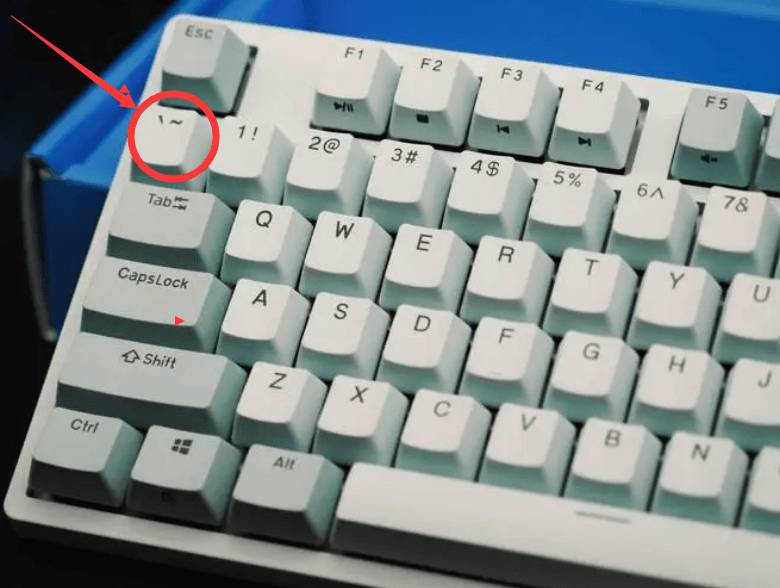
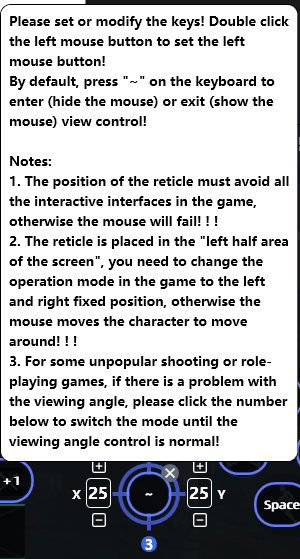
6.2 変更方法:~ キーに慣れていない、または使用できない場合は、以下のように選択して別のキーに変更できます。
7. マウス感度の調整方法
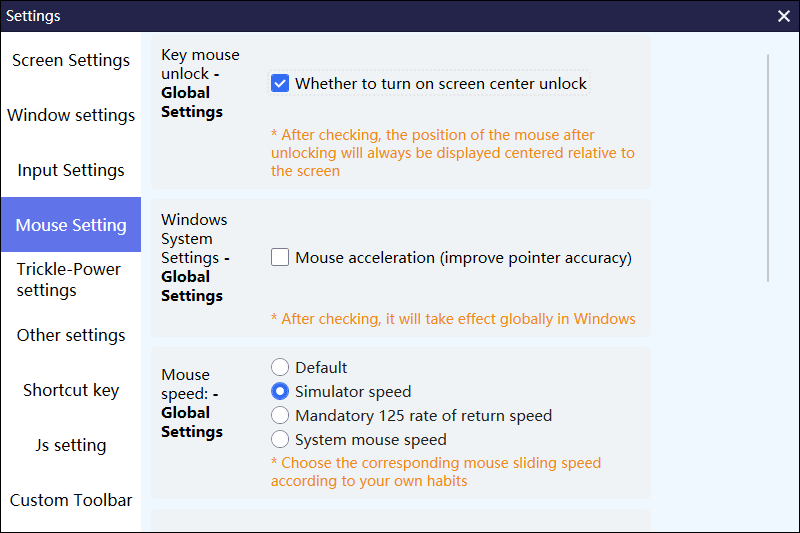
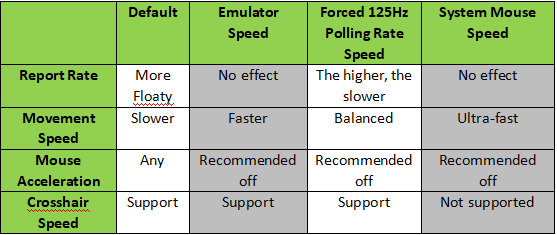
(1) ポーリングレート: 多くのゲーミングマウスには、ポーリングレートを調整できるドライバーが付属しています。ポーリングレートとは、1秒間にマウス位置を更新する回数です。値が高いほど更新速度が速くなり、より正確なマウス操作が可能になります。ただし、高いポーリングレートはパソコンとスマートフォンの両方に負荷をかけます。一部のスマートフォンでは 1K でも遅延が発生することがあります。マウス移動時にカクつく場合は、ポーリングレートを下げることをおすすめします。
(2) マウス加速: Windows が提供する加速アルゴリズムです。マウス操作が「浮いている」ように感じることがあります。FPS ゲームで正確な操作を重視する場合は、マウス加速を無効にすることをおすすめします。
(3) 照準速度の調整: キーマッピング設定を開いたら、以下のキーを確認します。X は水平方向の速度、Y は垂直方向の速度を調整します。
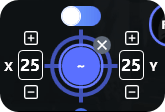
以上がマウス速度を調整する方法です。固定の数値や設定はないため、自分の好みに合わせて調整してください。
8. スマートフォンの音声をパソコンに転送する方法
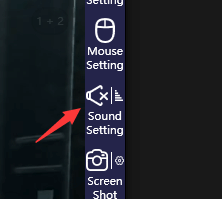
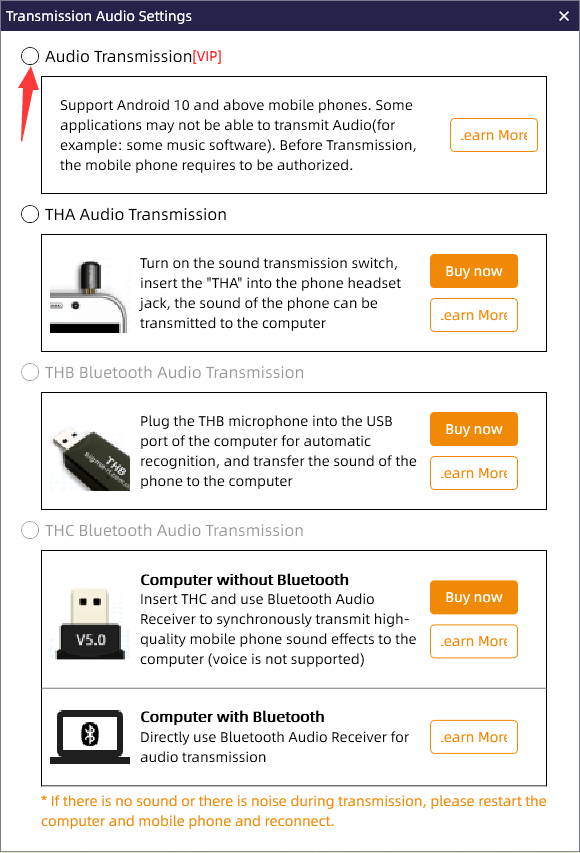
8.1 右側のツールバーから音声転送機能を開きます。通常はソフトウェア音声転送を使用しますが、音質はスマートフォンのシステムや機種によって異なる場合があります。