1. Descargar e instalar
Descarga TC Games desde el sitio web oficial: Descargar ahora
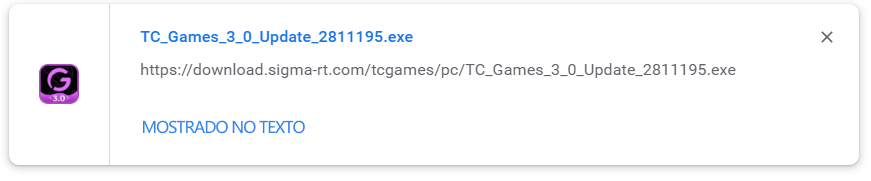
Abre el archivo descargado y sigue las instrucciones para completar la instalación.
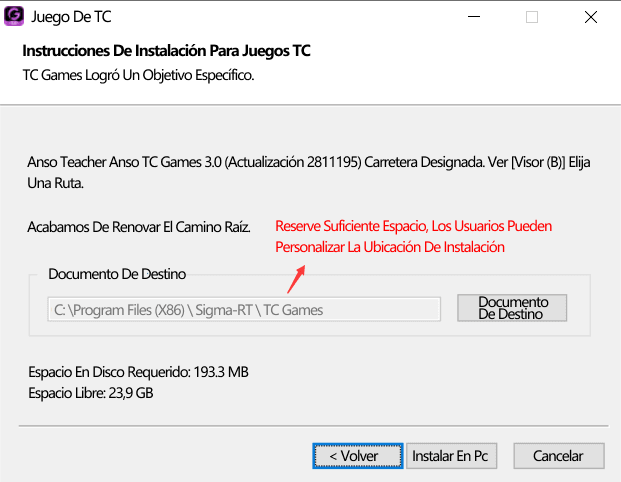
Abre TC Games y completa la instalación.
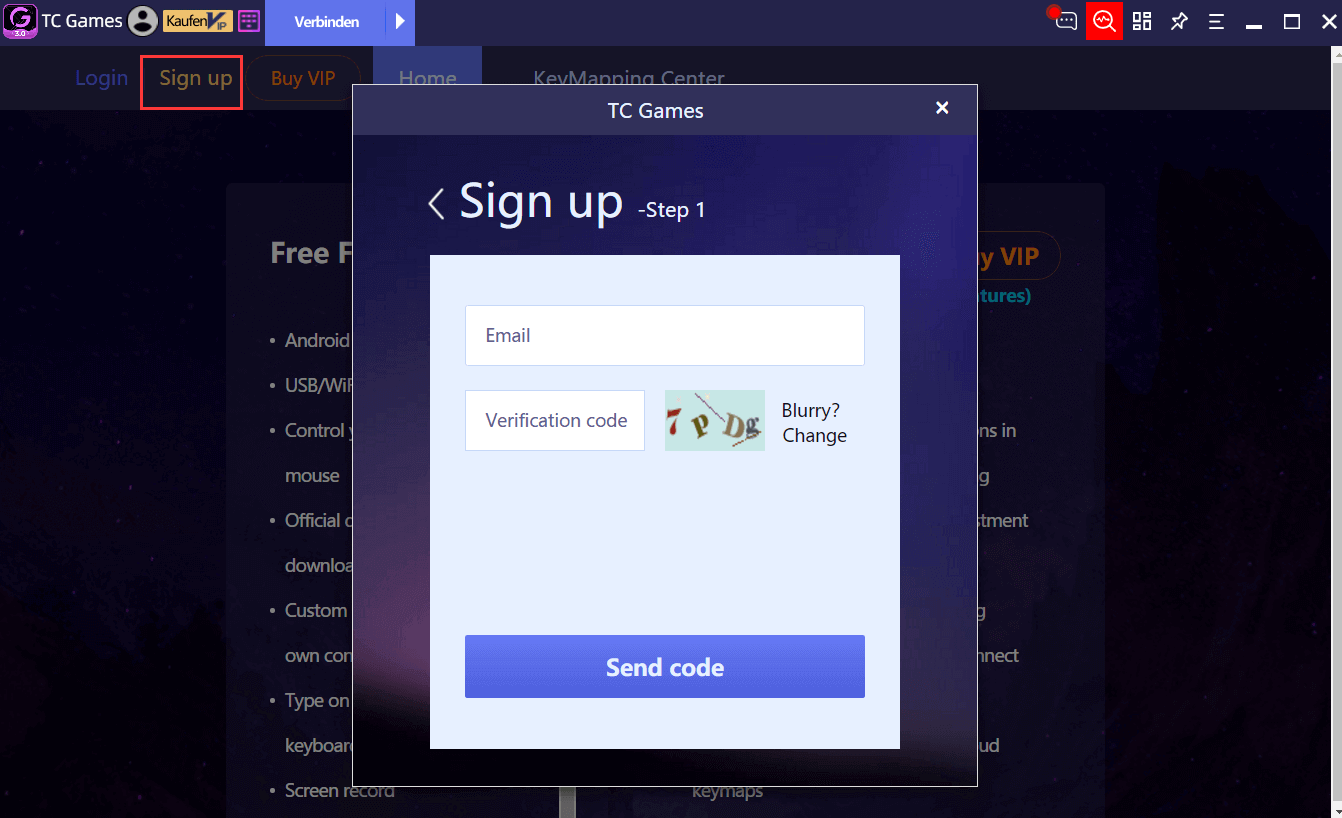
2. Registrarse e iniciar sesión
3. Conexión del dispositivo
Actualmente, TC Games admite tres tipos de conexión: USB/WIFI/HDMI. Para los nuevos usuarios se recomienda utilizar USB/WIFI.
3.1 Conexión USB
Diagrama de conexión:
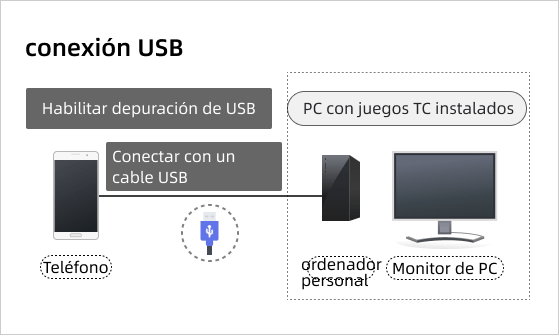
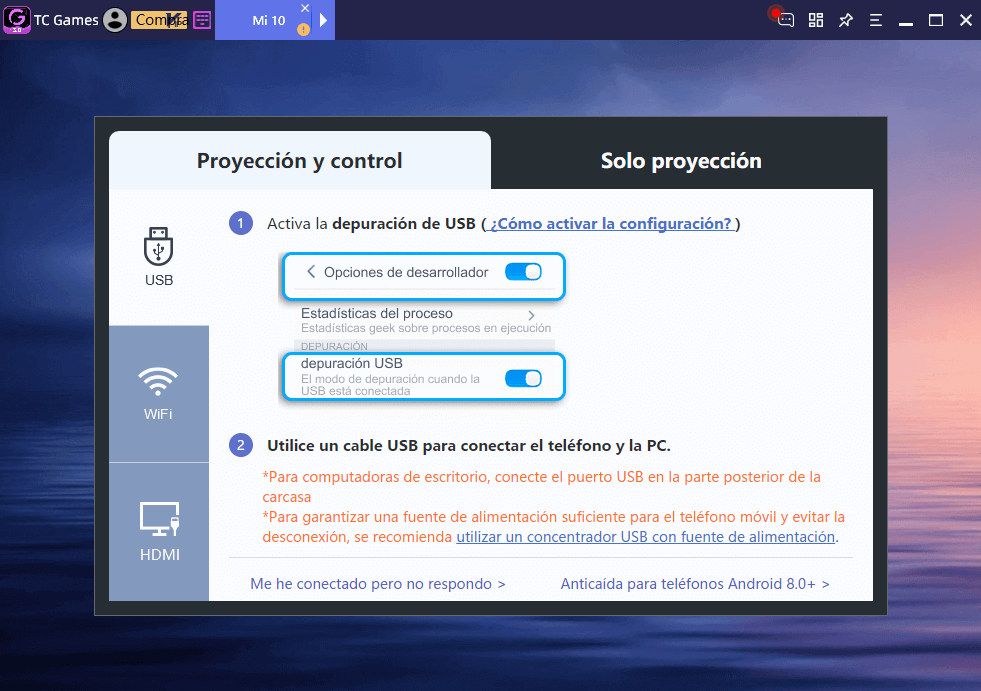
Selecciona “Conexión” en la parte superior del cliente de TC Games, conecta el dispositivo al ordenador con un cable USB y sigue las indicaciones para completar la conexión.
Nota:
(1) Antes debes activar en el teléfono Ajustes > Modo de desarrollador > Depuración USB.
(2) Algunos teléfonos pueden requerir ajustes adicionales. Haz clic en “Cómo activar los ajustes” en el cliente para ver instrucciones detalladas.
(3) Se recomienda utilizar el cable de datos USB original del teléfono para evitar problemas de conexión con el ordenador.
(4) Antes de conectar, cierra otros programas innecesarios para evitar conflictos de conexión.
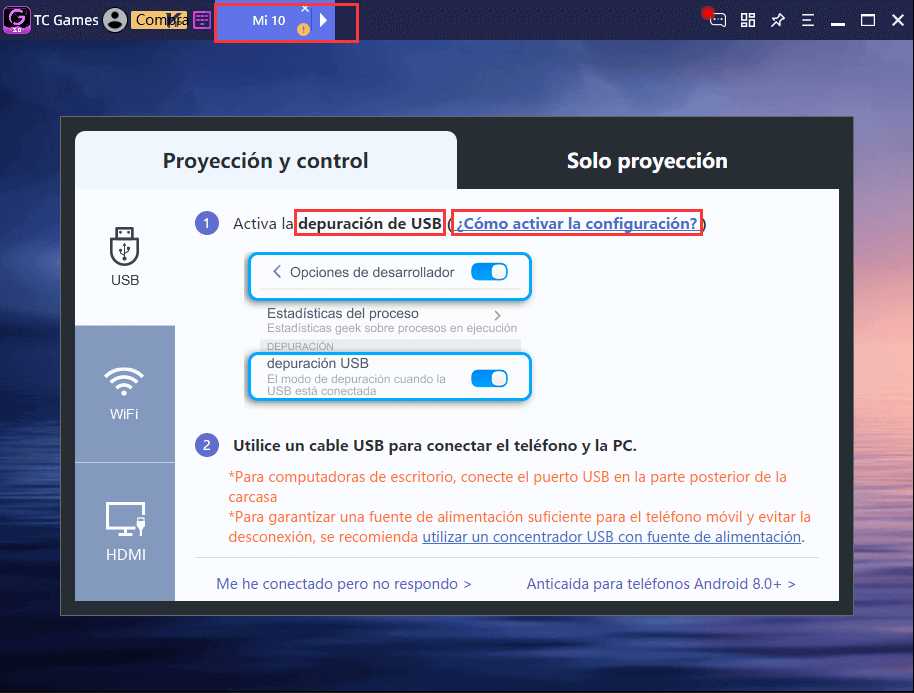
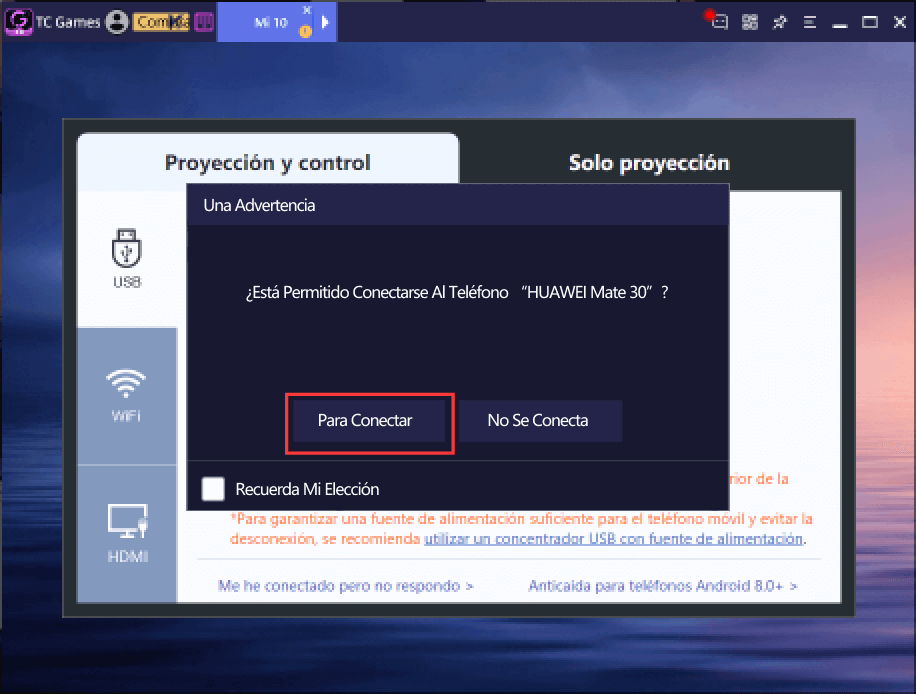
Cuando TC Games reconozca el teléfono, haz clic en el botón “Conectar”.
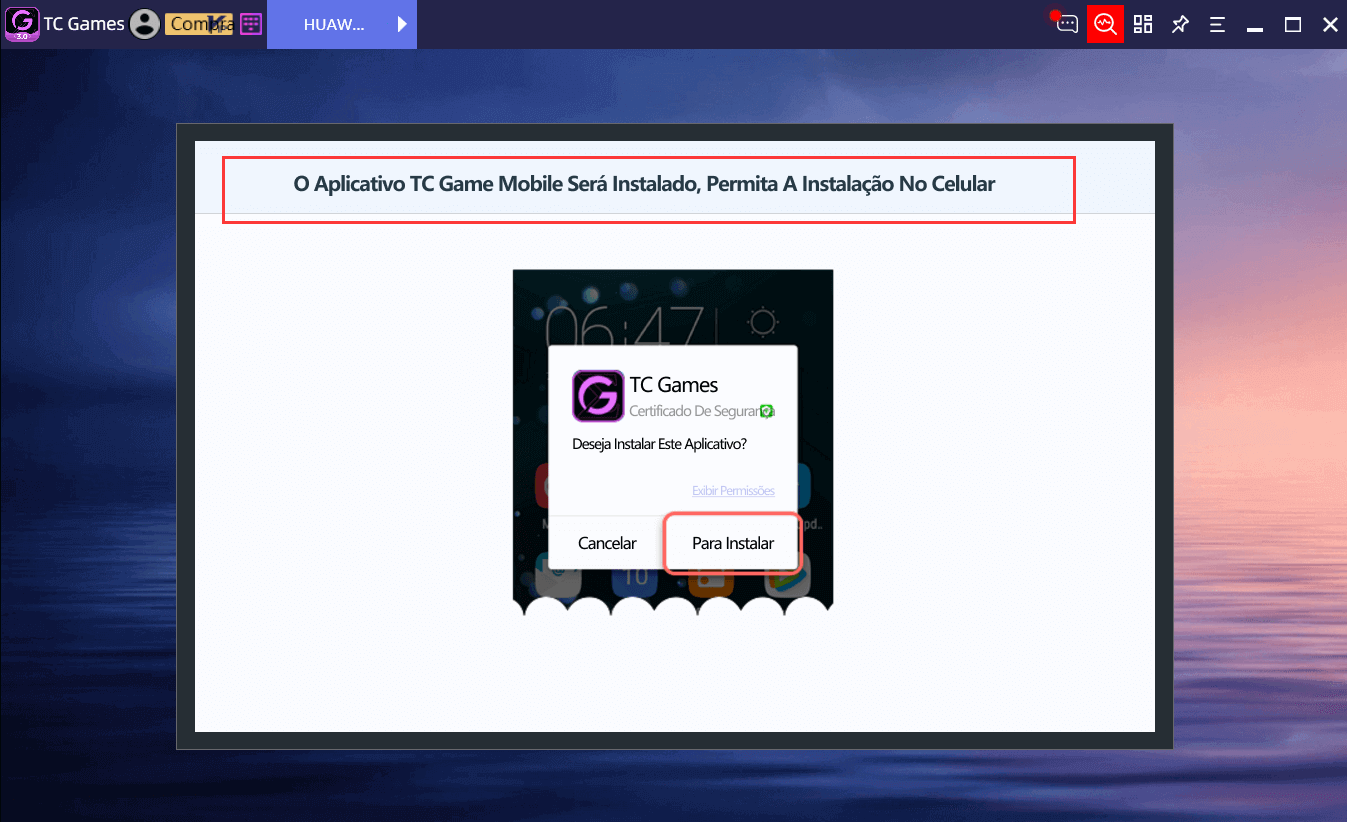
Durante la conexión, TC Games enviará automáticamente la aplicación móvil. Sigue las indicaciones y permite que la aplicación se instale en el teléfono.
3.2 Conexión WIFI
Diagrama de conexión:
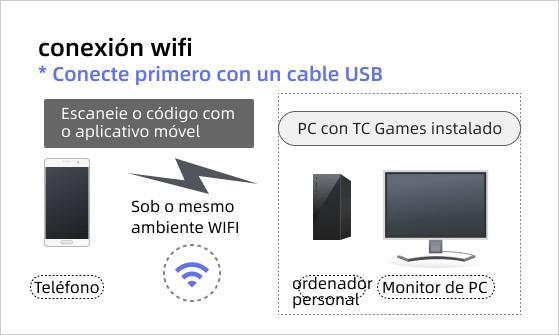
Antes de utilizar la conexión WIFI por primera vez, es necesario conectarse una vez mediante USB.
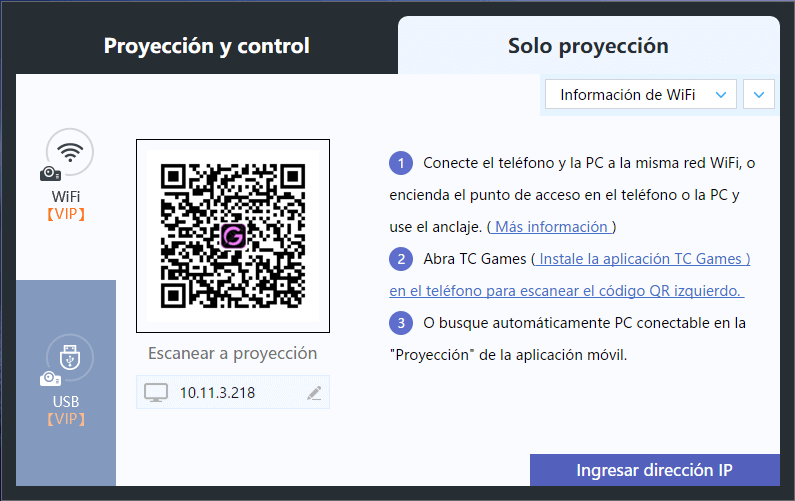
Antes de conectar, conecta el teléfono y el ordenador a la misma red WIFI para que estén en la misma red local y asegúrate de que la conexión WIFI sea estable.
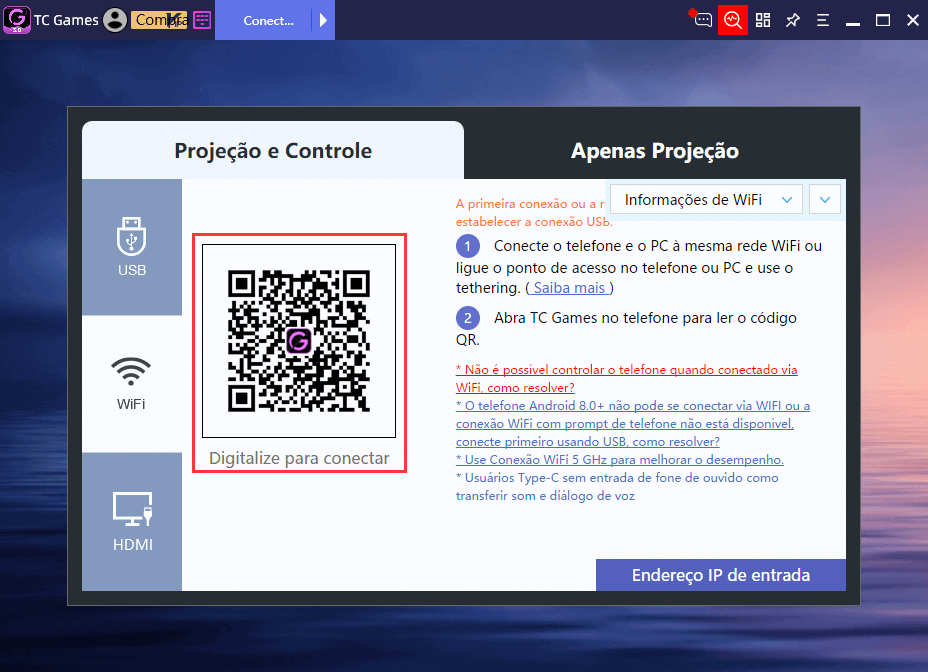
Después de configurar la red, abre TC Games en el dispositivo, pulsa “ESCANEAR” en la esquina superior derecha y escanea el código QR que aparece en el ordenador.
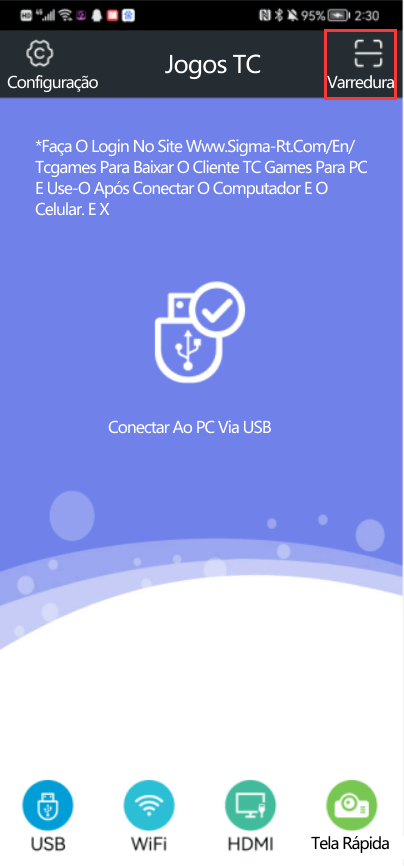
Escanea el código QR que aparece en el ordenador.
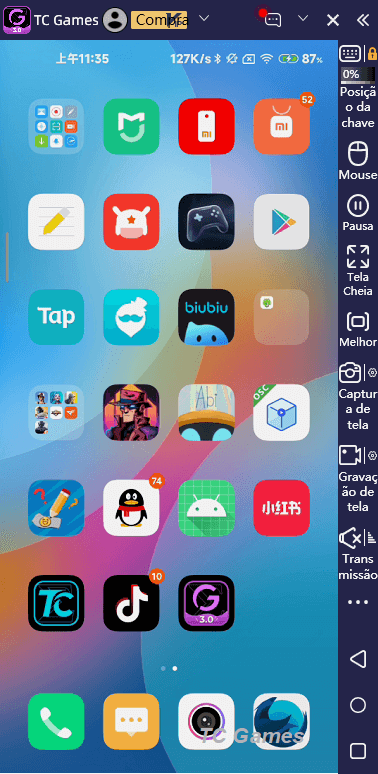
Después del escaneo, TC Games reflejará automáticamente la pantalla del teléfono en el ordenador.
3.3 Conexión HDMI
La proyección mediante HDMI ofrece mayor calidad de imagen HD y menor latencia. Si necesitas buena calidad de imagen y baja latencia, puedes utilizar este método.
Conexión por cable de red:
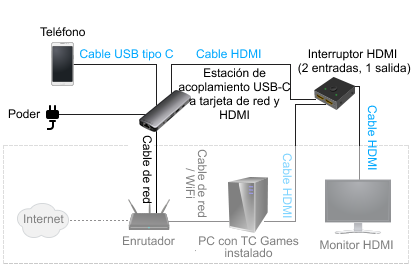
Conexión WiFi:
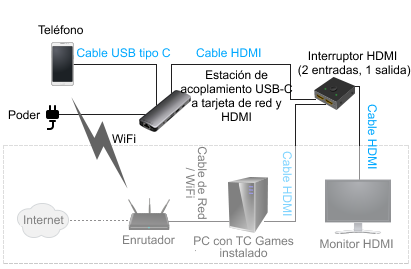
El equipo necesario es el siguiente:
(1) Adaptador Type-C a red y base HDMI
(2) Monitor compatible con HDMI/MHL
(3) Conmutador HDMI (2 entradas, 1 salida)
(4) Cable HDMI
(5) Cable de red
(6) Teléfono compatible con HDMI/MHL/5G WiFi; para una conexión WiFi, el teléfono debe ser compatible con 5G WiFi
(7) Router 5G de doble banda
(8) Ordenador + Monitor
(9) Teléfonos compatibles con salida HDMI por cable
Pasos de conexión:
(1) La primera vez, prueba primero la conexión USB.
(2) Conecta todos los dispositivos como se muestra en el diagrama anterior (algunos teléfonos deben configurarse en modo HDMI).
(3) Introduce la dirección IP del teléfono en el cliente de TC Games o selecciona un dispositivo detectado en la lista para conectarlo.
(4) Una vez establecida la conexión, podrás utilizarlo normalmente.
3.4 Duplicación de pantalla en directo (solo conexión de duplicación)
La duplicación de pantalla en directo también puede realizarse mediante USB o WIFI, siguiendo los mismos pasos anteriores. Después de duplicar la pantalla, la imagen del teléfono puede mostrarse en el ordenador para realizar emisiones en directo en las principales plataformas, pero no puede controlarse con teclado y ratón.
4. Cómo configurar los gráficos y la tasa de fotogramas
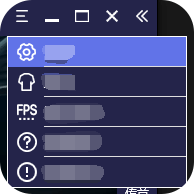
4.1 Primero, abre Ajustes.
4.2 Paso 1: Selecciona la calidad gráfica adecuada entre las opciones siguientes.
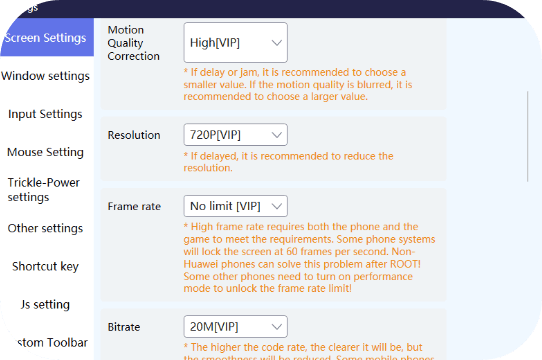
4.3 Paso 2 (Importante): Entra en el juego, busca los ajustes de pantalla y configura la tasa de fotogramas.
(1)Nota: Asegúrate de que tanto el software como el juego admitan altas tasas de fotogramas,y de que el monitor del ordenador también admita una alta frecuencia de actualización.
(2)Opción simplificada: Si las especificaciones del teléfono, el juego o la conexión (USB 3.0/HDMI) no admiten altas tasas de fotogramas, o si la calidad de duplicación no es adecuada, puede ser mejor utilizar el dispositivo directamente como controlador.
4.4 Paso 3 (Importante): Cómo garantizar la estabilidad de la duplicación de pantalla. De lo contrario, pueden aparecer retrasos, tirones y falta de fluidez.
(1) Duplicación USB por cable (Recomendado):
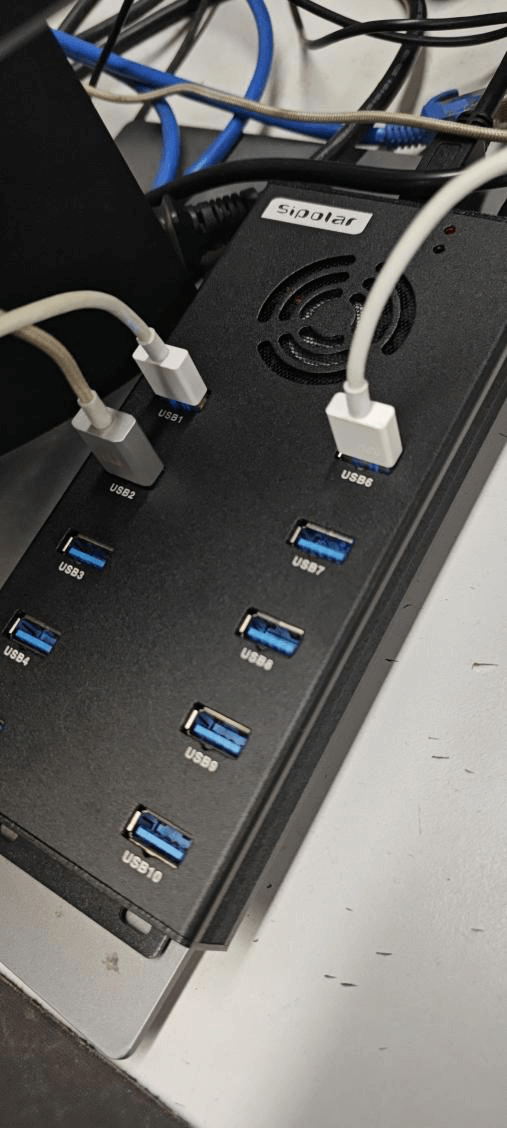
- ①Utiliza un hub USB con alimentación propia para obtener una conexión y carga estables.
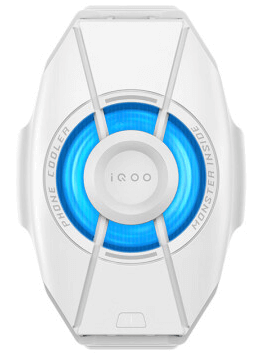
- ②Utiliza un accesorio de refrigeración, como un refrigerador para teléfono, para reducir la temperatura del dispositivo y estabilizar la tasa de fotogramas.
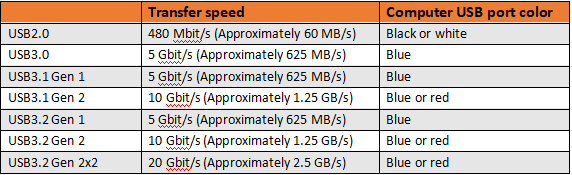
- ③Utiliza un puerto USB 3.0 o superior. teléfono, cable de datos y placa base deben ser compatibles con 3.0 o superior. La transmisión de alta velocidad de TCGAMES requiere que los tres sean compatibles con 3.0 para funcionar correctamente.
- ④A continuación se muestran las velocidades de transferencia y los colores de los puertos USB compatibles para el teléfono, cable de datos y placa base. Los tres deben cumplir estos requisitos para obtener la mejor experiencia. Para saber qué tipo admite cada componente, puedes buscar sus especificaciones en Baidu o consultar con atención al cliente. El modelo de la placa base suele ser fácil de encontrar en Baidu y la compatibilidad del teléfono se puede consultar con el fabricante. Sin embargo, es más difícil comprobar la compatibilidad del cable de datos. Si no estás seguro, se recomienda comprar directamente un cable compatible con USB 3.0 o superior.
(2)Duplicación WLAN por cable (Recomendado):
- ①Utiliza un cable Ethernet para duplicación mediante red cableada y mejorar la estabilidad de la conexión y la imagen.
- ②Utiliza un cable Ethernet junto con una base de conexión.
- ③Utiliza un refrigerador para teléfono (u otro dispositivo de refrigeración) para reducir la temperatura y estabilizar la tasa de fotogramas.
(3)Duplicación Wi-Fi inalámbrica (No recomendado):
- ①Utiliza un teléfono y un router compatibles con Wi-Fi 6 y un router 5G.
- ②Utiliza un refrigerador para teléfono (u otro dispositivo de refrigeración) para reducir la temperatura y estabilizar la tasa de fotogramas.
- ③Conéctate mediante 5G Wi-Fi, no mediante 2.4G Wi-Fi.
- ④Si hay demasiadas interferencias, puedes probar este método; si el rendimiento es deficiente, cambia a una opción por cable.
(4)Duplicación HDMI o DP (Mejor opción):
- ①Asegúrate de que el teléfono sea compatible con los modos de transmisión HDMI o DP (consulta la compatibilidad con el servicio de atención al cliente del fabricante).
- ②Es necesario comprar una base de conexión por separado.
- ③Utiliza un refrigerador para teléfono (u otro método de refrigeración) para reducir la temperatura y estabilizar la tasa de fotogramas.
Hub (se recomienda elegir un hub con alimentación independiente y compatibilidad con puertos USB 3.0 azules):
Refrigerador trasero para teléfono (se recomienda elegir uno con aberturas para los botones de volumen y encendido para evitar pulsarlos accidentalmente).
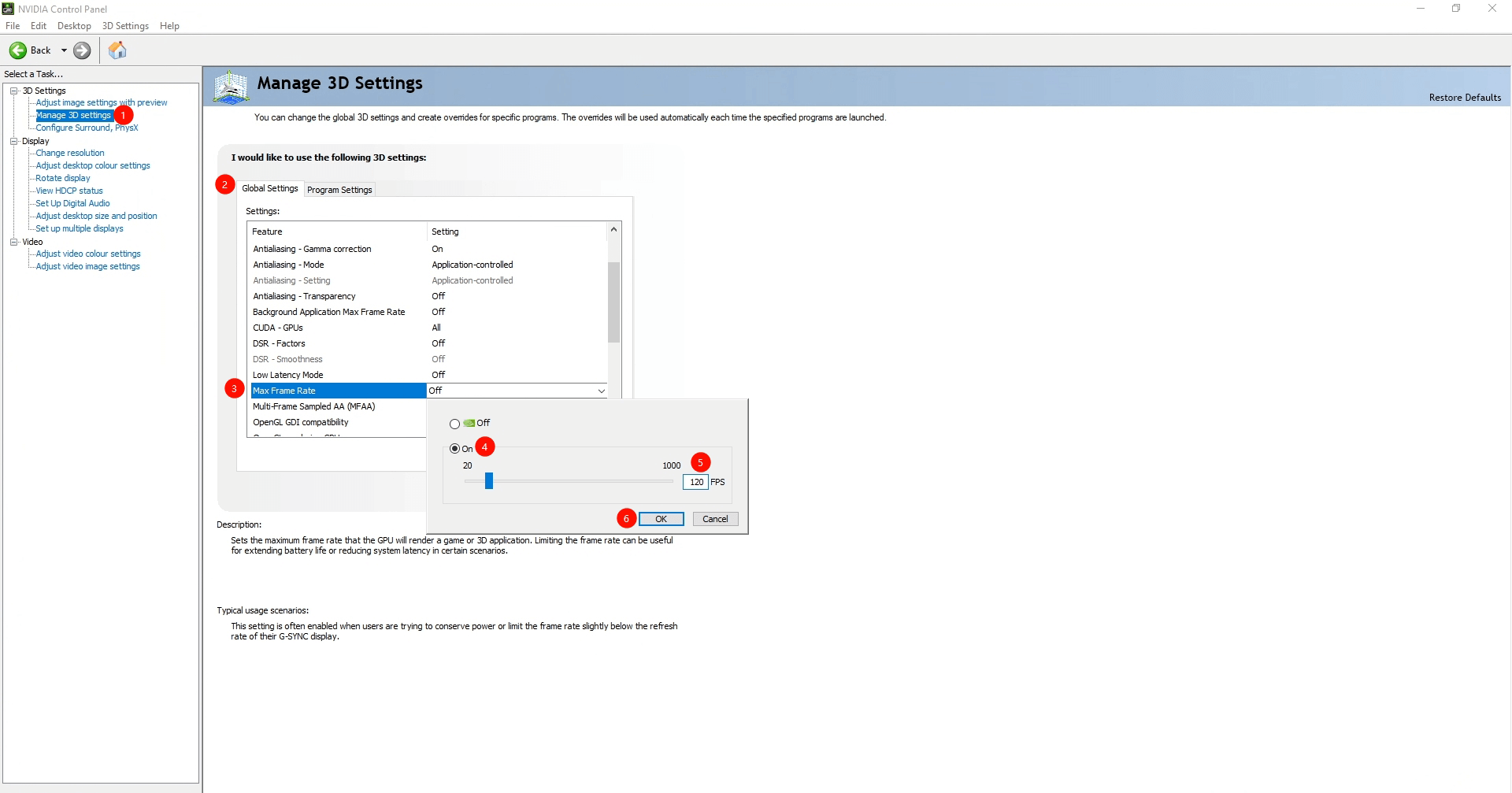
4.5 Si encuentras problemas como bloqueo de la tasa de fotogramas de TG, retraso grave en la duplicación u otros problemas extraños, corrige el fallo del controlador NVIDIA ajustándolo para que coincida con la frecuencia de actualización del monitor.
Si encuentras los siguientes problemas:
- Antes se admitía una alta frecuencia de actualización, pero ahora el software está limitado a 60 FPS. Aunque configures FPS altos en el juego o FPS ilimitados en el software, el cliente TG solo muestra 60 FPS.
- La pantalla se vuelve de repente extremadamente lenta, con retrasos de varios segundos a más de diez segundos. Antes todo funcionaba bien y los controles siguen respondiendo normalmente.
- Tanto el juego como el monitor admiten una alta frecuencia de actualización y, aunque tengas una buena tarjeta gráfica y configures FPS altos en TG, la imagen sigue dando tirones y la duplicación tiene un retraso enorme (nota: en dispositivos HarmonyOS, el sistema limita los FPS; este comportamiento es normal en estos modelos).
Todos estos síntomas indican el mismo problema: un fallo del controlador NVIDIA que solo aparece con controladores gráficos para juegos. La solución es sencilla: abre Panel de control de NVIDIA → Administrar la configuración 3D → Velocidad máxima de fotogramas y configúrala con la frecuencia de actualización del monitor. Después de configurarlo, asegúrate de guardar los cambios.
5. Cómo descargar el mapeo de teclas
5.1 En el “Centro de Mapeo de Teclas” del software, descarga el mapeo adecuado según la resolución del dispositivo conectado.
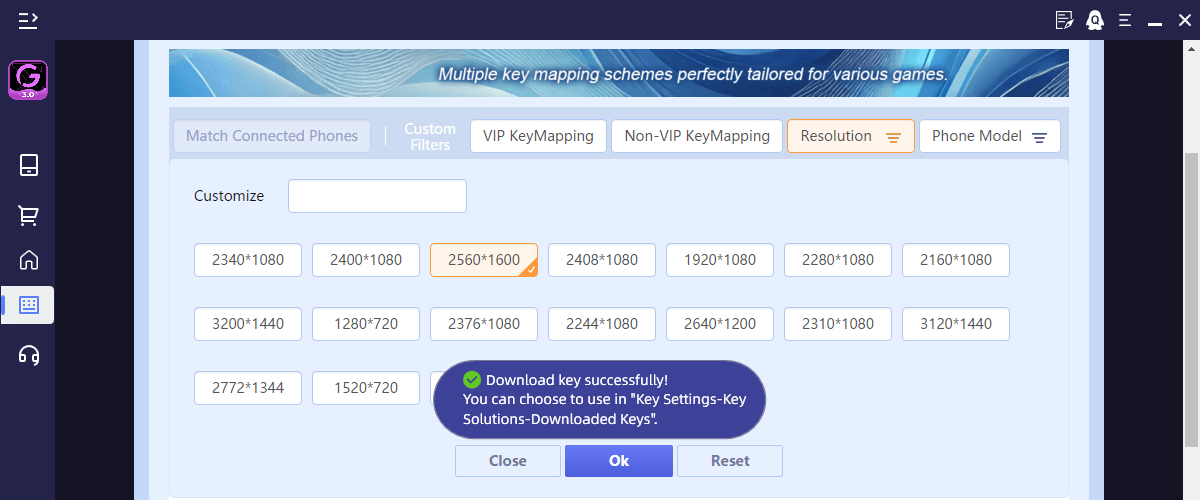
5.2 Descarga los mapeos de teclas recomendados (si no están disponibles, consulta el siguiente paso).
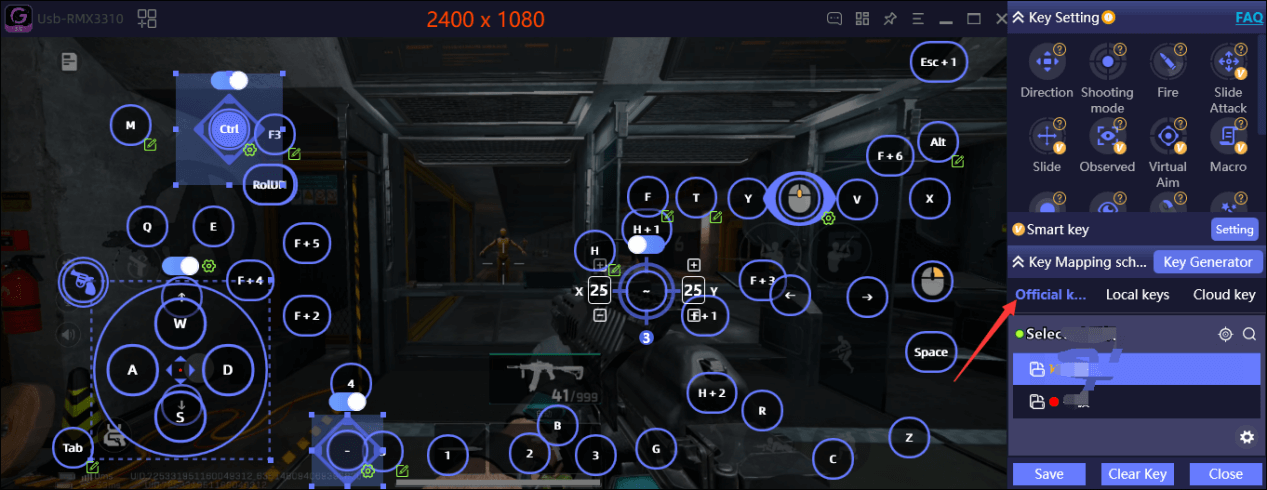
5.3 Utiliza la función de generación de mapeo de teclas.
Si no hay un mapeo compatible en “Centro de Mapeo de Teclas” o “Mapeos Recomendados”, utiliza la función “Generar tecla de acceso rápido con un clic” para crear un mapeo adecuado al tipo de juego.
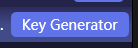
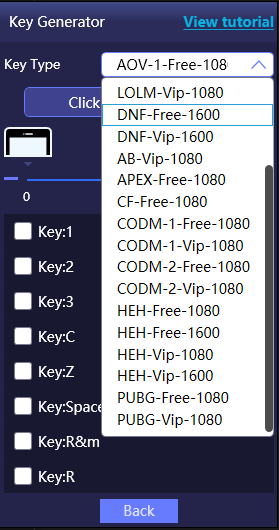
5.4 (Importante) Después de descargar o generar automáticamente el mapeo, utiliza el ratón para arrastrar y alinear las teclas con los botones de control del juego. Si ya están alineadas, no es necesario ajustarlas. De lo contrario, las teclas podrían no funcionar correctamente.
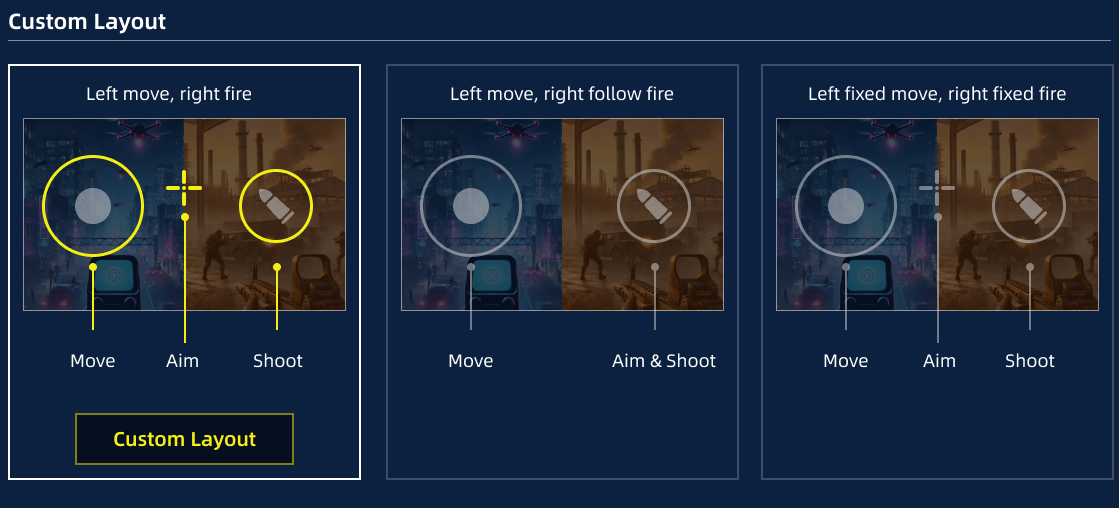
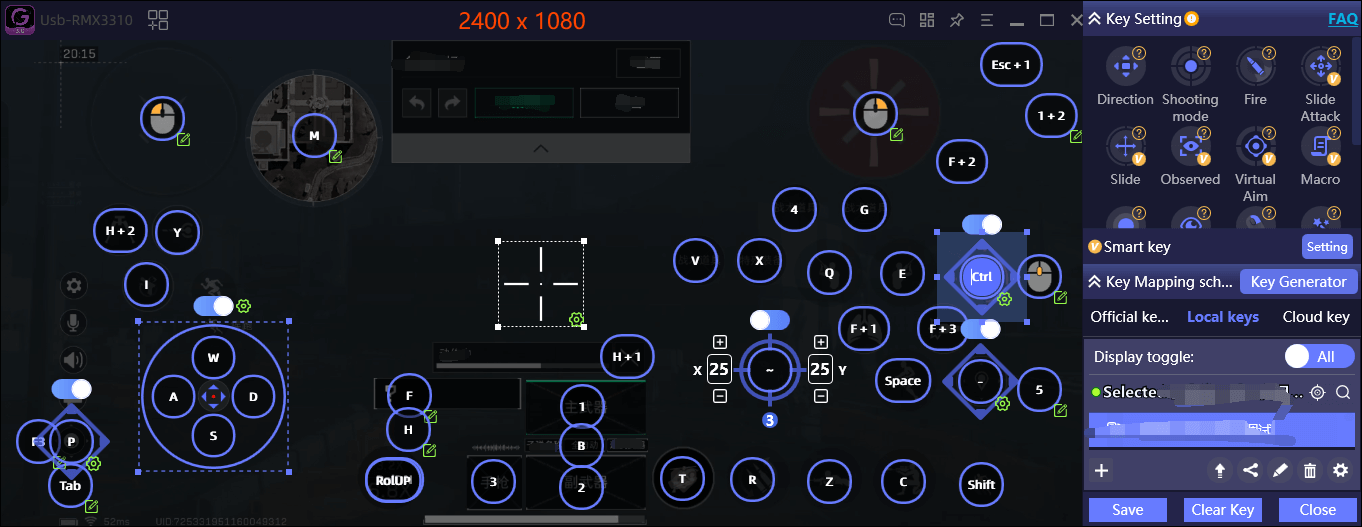
5.5 Otros: Puedes ajustar los controles según la configuración del juego para adaptarlos a tus preferencias.
6. Cómo utilizar los mapeos de teclas descargados
6.1 Cómo controlar: De forma predeterminada, pulsa la tecla ~ del teclado para mostrar u ocultar el cursor del ratón. Después de ocultarlo, puedes controlar la vista y utilizar el botón izquierdo del ratón para disparar.
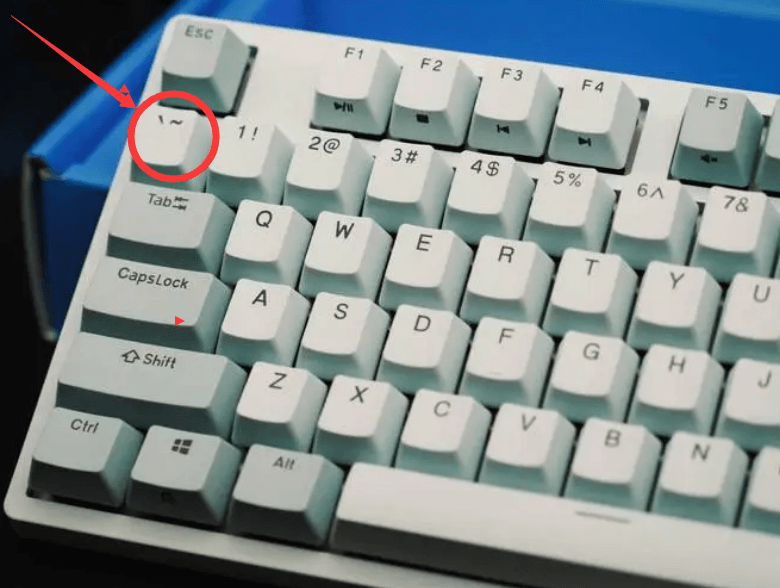
6.2 Cómo modificar: Si no estás acostumbrado a la tecla ~ o no está disponible, puedes seleccionarla y cambiarla por otra tecla como se muestra a continuación.
7. Cómo ajustar la sensibilidad del ratón
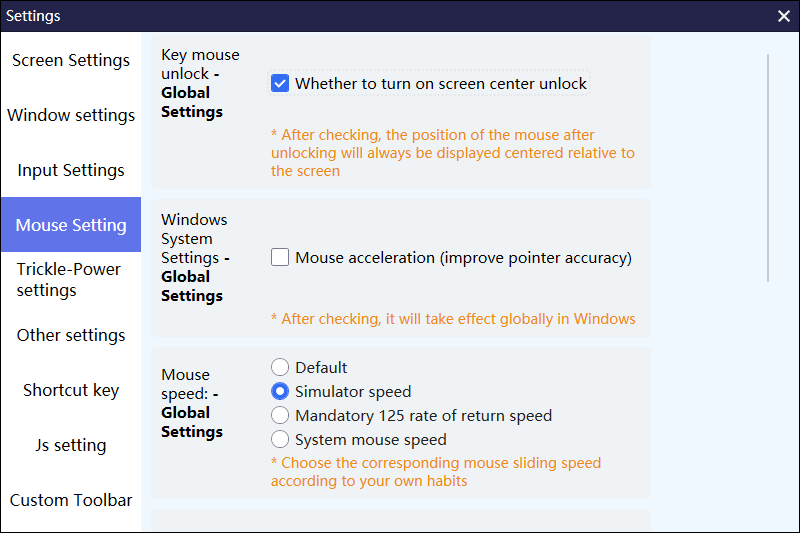
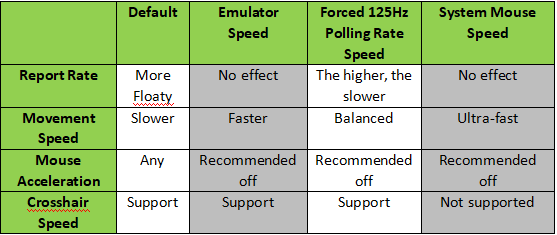
(1) Tasa de sondeo: La mayoría de los ratones para juegos incluyen un controlador que permite ajustar la tasa de sondeo, es decir, cuántas veces por segundo se actualiza la posición del ratón. Cuanto mayor sea la tasa, más rápida será la actualización y más preciso el movimiento. Sin embargo, una tasa alta exige más rendimiento tanto al ordenador como al teléfono. Algunos teléfonos pueden presentar retrasos incluso con una tasa de 1K. Si el movimiento del ratón da tirones, se recomienda reducir la tasa de sondeo.
(2) Aceleración del ratón: Es un algoritmo de aceleración proporcionado por Windows que puede hacer que el ratón se sienta “flotante”. Si buscas precisión en juegos FPS, es mejor desactivar la aceleración del ratón.
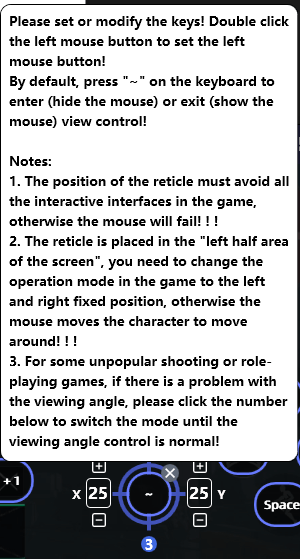
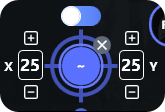
(3) Ajuste de velocidad de la mira: Después de abrir la configuración de mapeo de teclas, localiza los siguientes controles. X controla la velocidad horizontal y Y la velocidad vertical.
Estos son todos los métodos para ajustar la velocidad del ratón. No hay parámetros ni configuraciones fijas, así que ajústalos según tus preferencias.
8. Cómo transferir el sonido del teléfono al ordenador
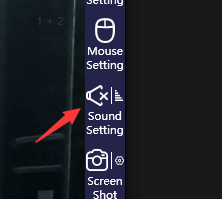
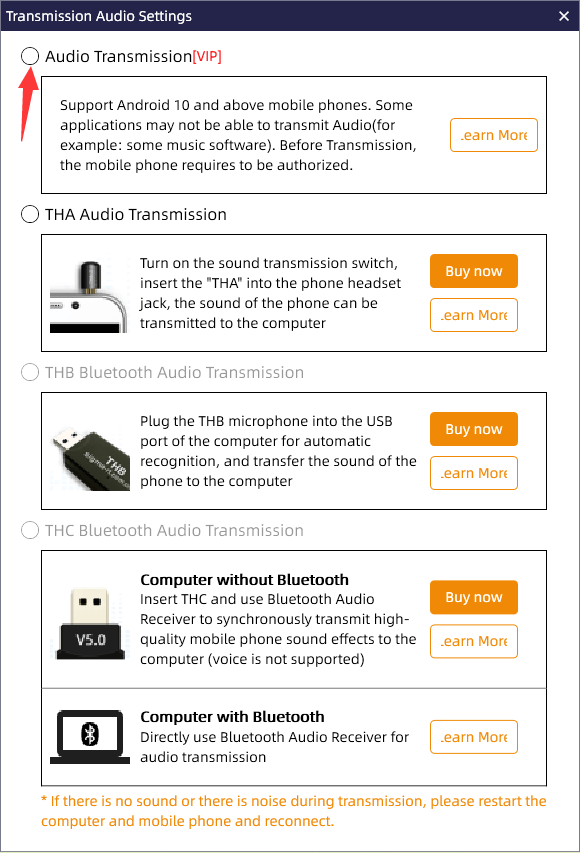
8.1 Abre la función de transmisión de audio en la barra de herramientas derecha. Normalmente se utiliza la transmisión de audio del software, aunque la calidad puede variar según el sistema o modelo del teléfono.