1. Herunterladen und installieren
TC Games von der offiziellen Website herunterladen: Jetzt herunterladen
Öffnen Sie die heruntergeladene Datei und folgen Sie den Anweisungen, um die Installation abzuschließen.
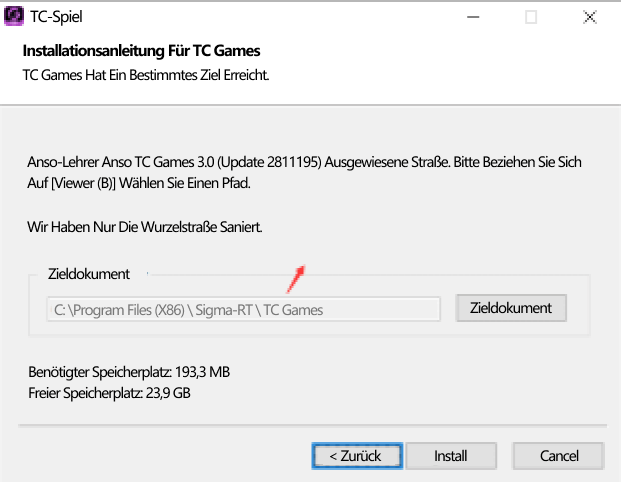
Öffnen Sie TC Games und schließen Sie die Installation ab.
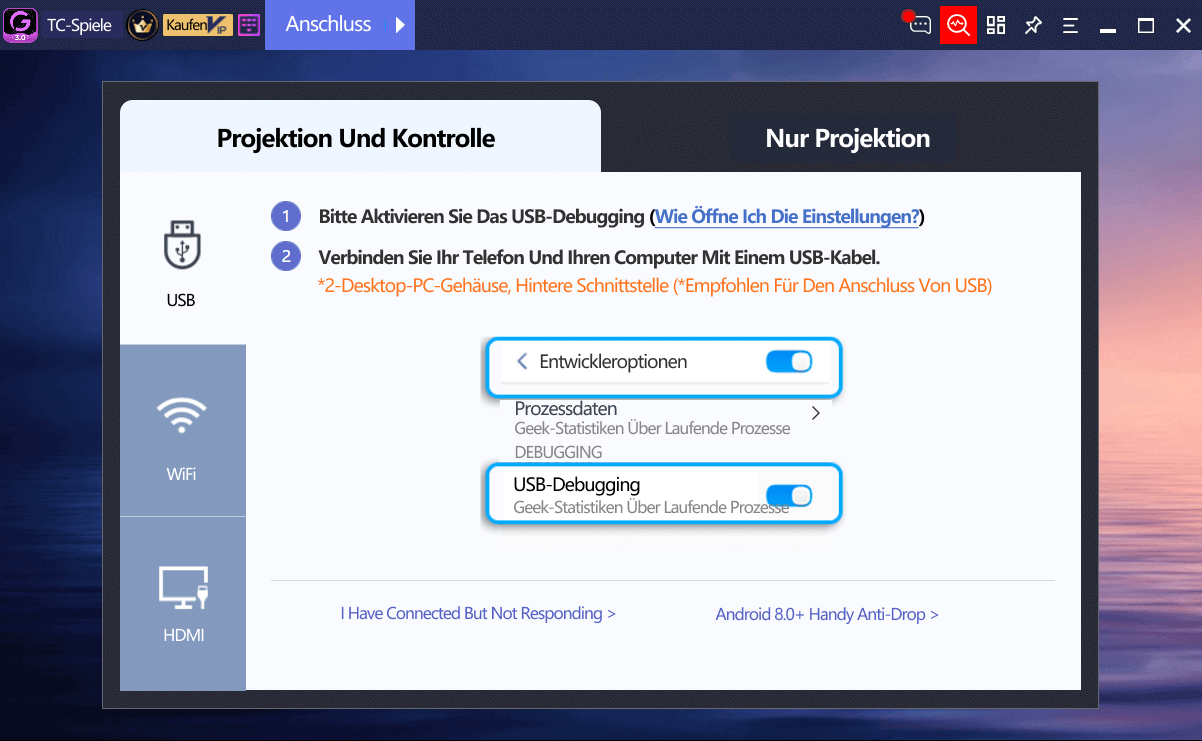
2. Registrieren und anmelden
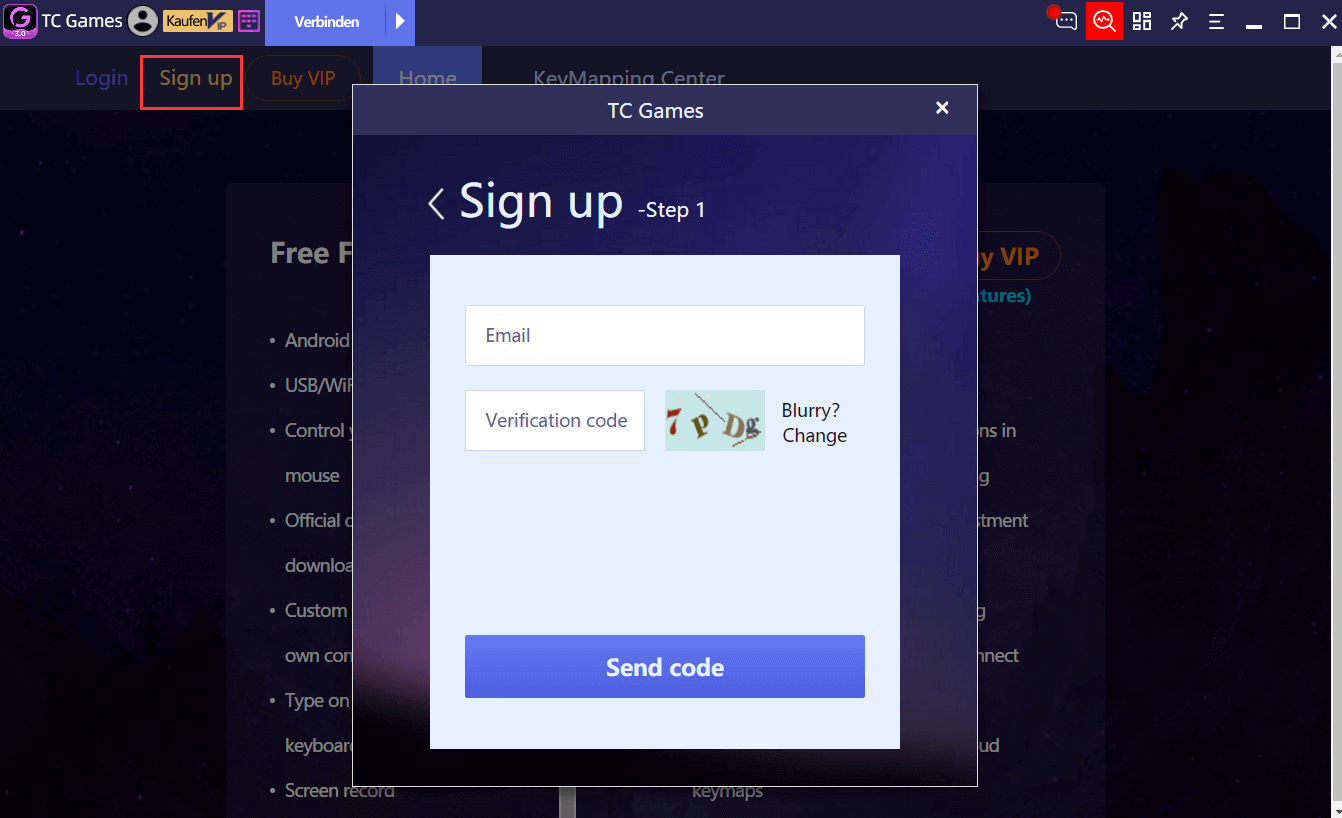
3. Geräteverbindung
TC Games unterstützt derzeit drei Verbindungsarten: USB/WIFI/HDMI. Neue Benutzer sollten USB/WIFI verwenden.
3.1 USB-Verbindung
Verbindungsdiagramm:
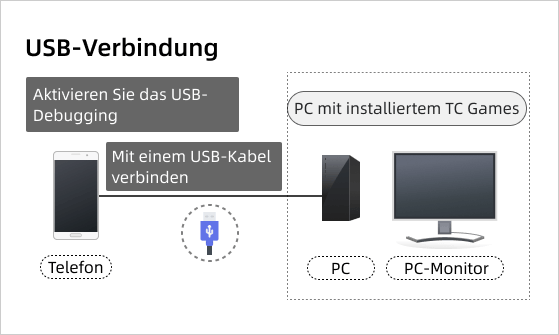
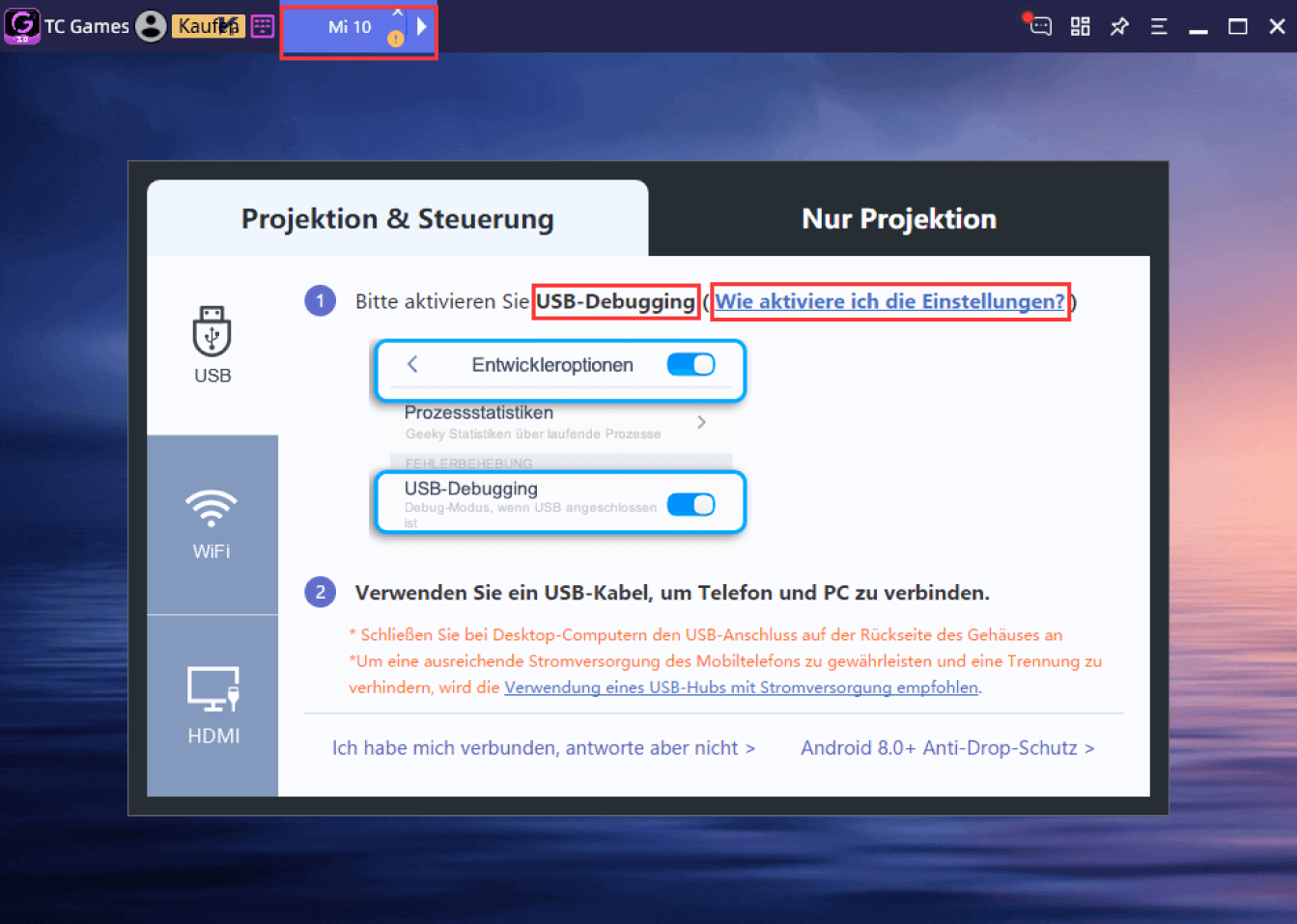
Wählen Sie oben im TC Games-Client „Verbindung“, verbinden Sie Ihr Gerät per USB-Kabel mit dem Computer und folgen Sie den Anweisungen.
Hinweis:
(1) Aktivieren Sie vorab auf dem Smartphone Einstellungen > Entwicklermodus > USB-Debugging.
(2) Bei einigen Smartphones sind zusätzliche Einstellungen erforderlich. Klicken Sie im Client auf „So aktivieren Sie die Einstellungen“, um die detaillierte Anleitung anzuzeigen.
(3) Verwenden Sie möglichst das originale USB-Datenkabel des Smartphones, um Verbindungsprobleme mit dem Computer zu vermeiden.
(4) Schließen Sie vor dem Verbinden andere nicht benötigte Programme, um Verbindungskonflikte zu vermeiden.
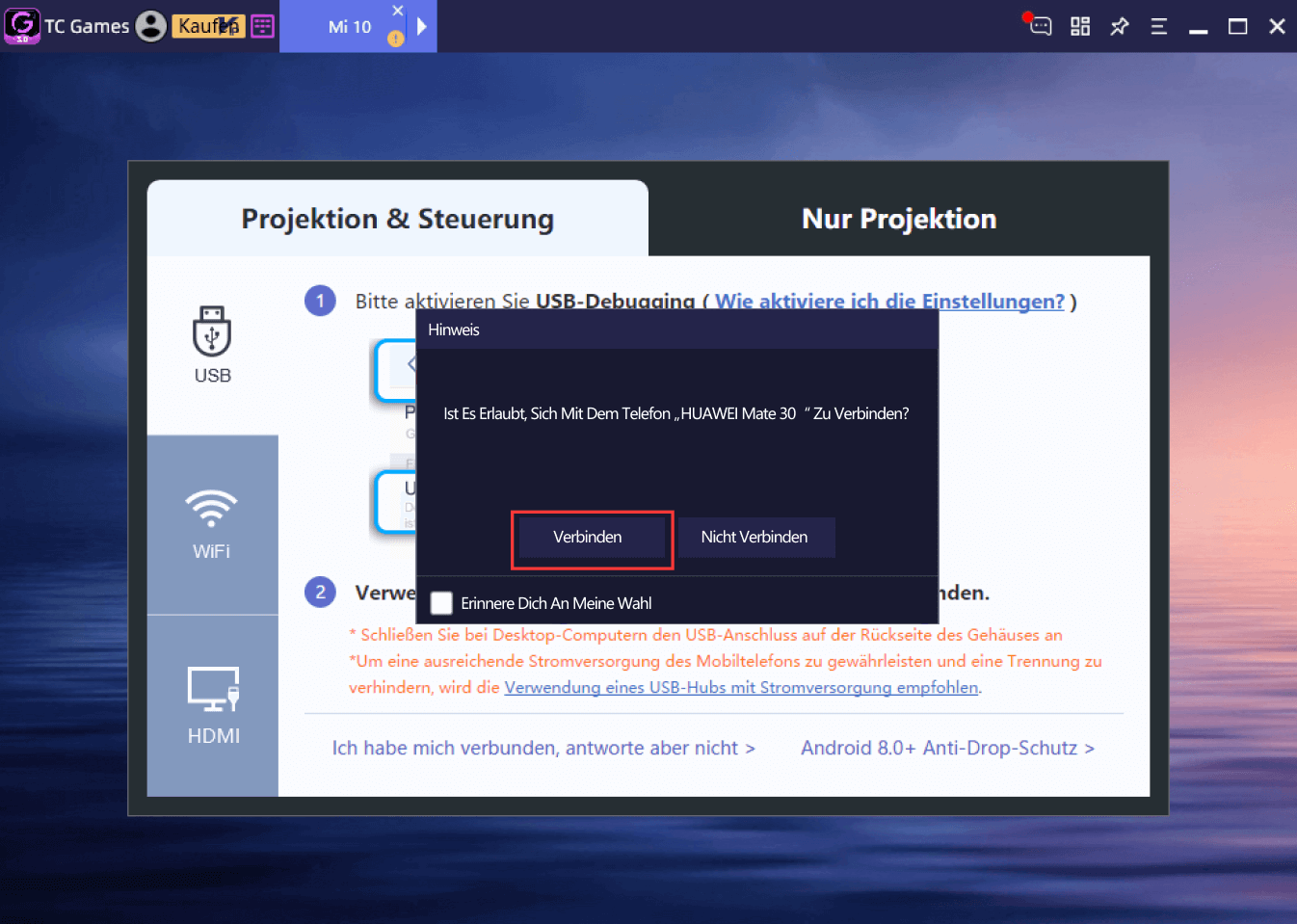
Nachdem TC Games das Smartphone erkannt hat, klicken Sie auf „Verbinden“.
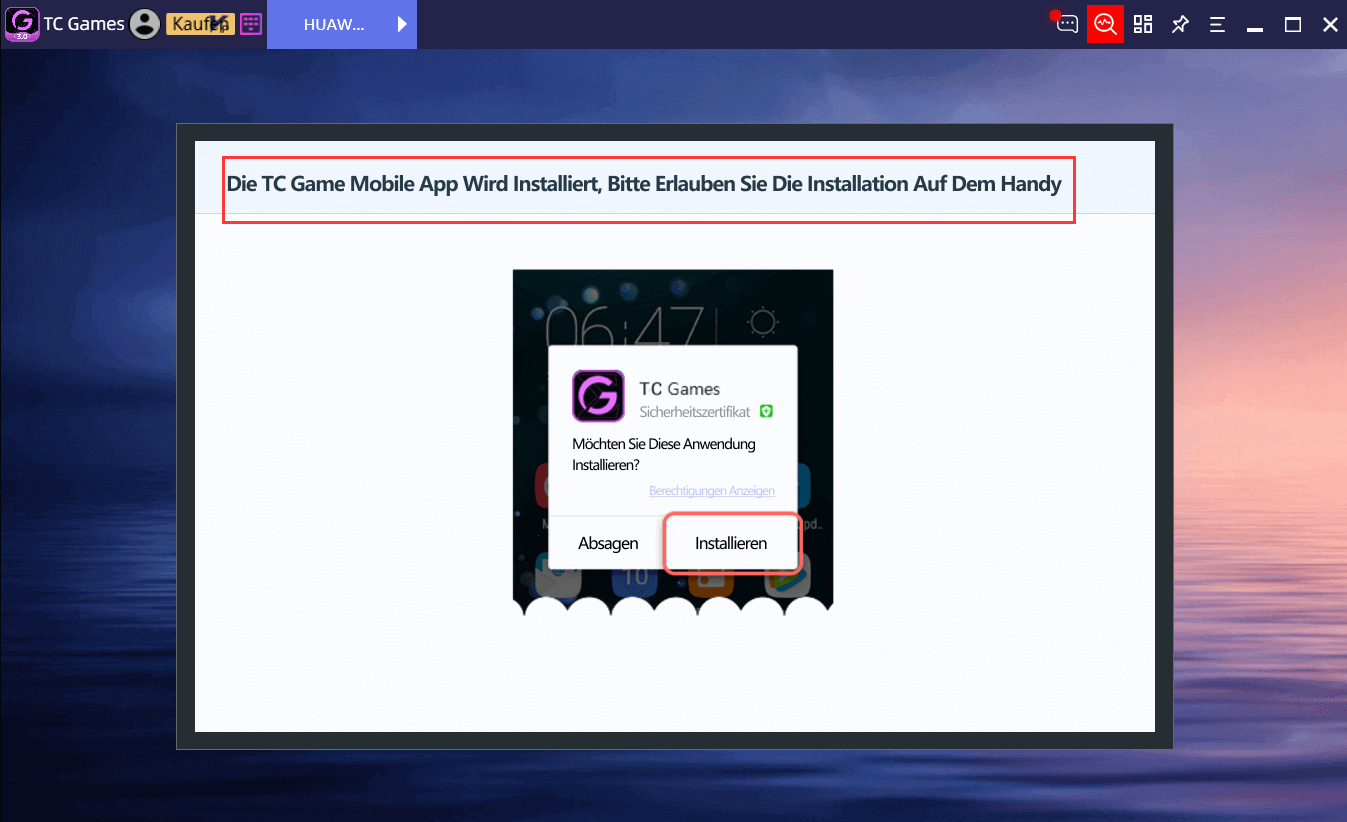
Während des Verbindungsaufbaus überträgt TC Games die mobile App automatisch. Folgen Sie den Anweisungen und erlauben Sie die Installation der App auf dem Smartphone.
3.2 WIFI-Verbindung
Verbindungsdiagramm:
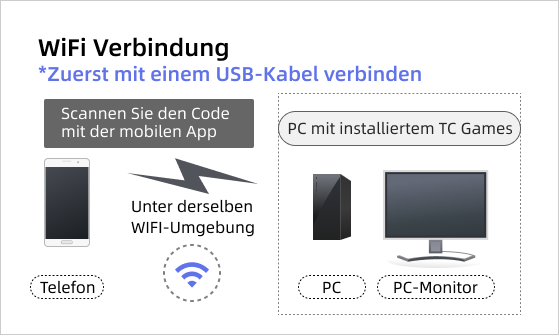
Bevor Sie WIFI zum ersten Mal verwenden, müssen Sie das Gerät einmal per USB verbinden.
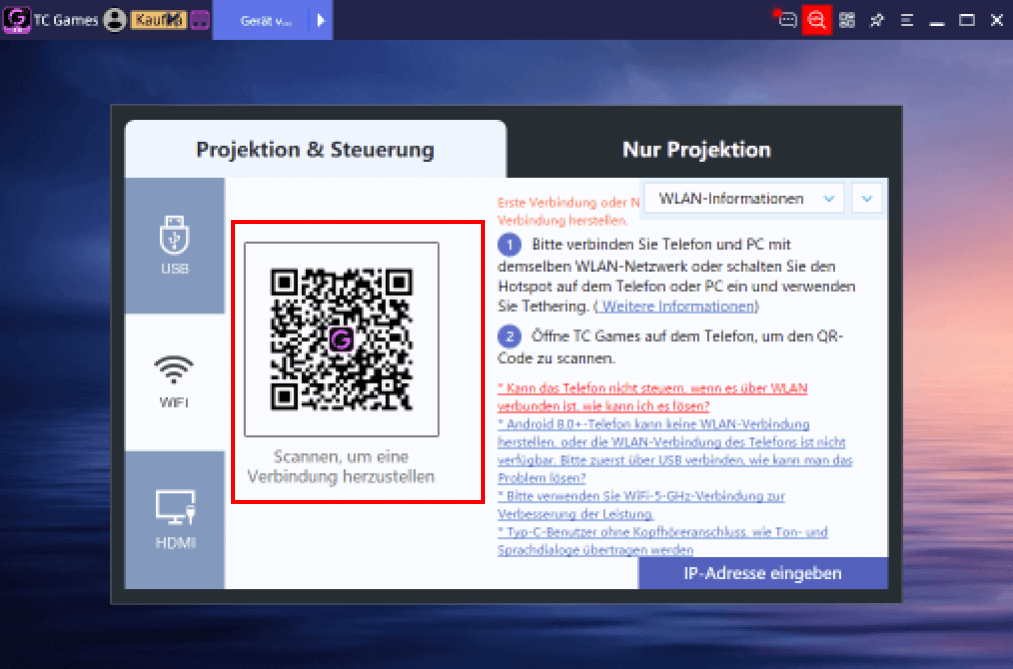
Verbinden Sie Smartphone und Computer vor dem Verbindungsaufbau mit demselben WIFI-Netzwerk, sodass sich beide im selben lokalen Netzwerk befinden. Stellen Sie außerdem sicher, dass die WIFI-Verbindung stabil ist.
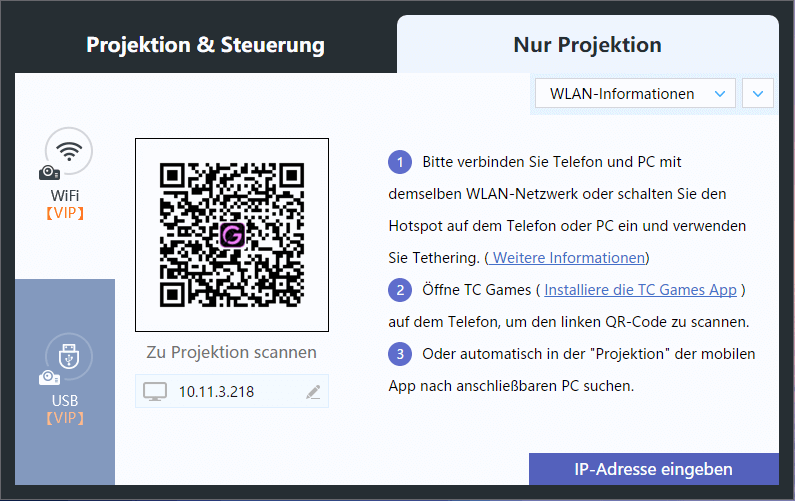
Öffnen Sie nach Abschluss der Netzwerkeinstellungen TC Games auf dem Gerät, tippen Sie oben rechts auf „SCAN“ und scannen Sie den QR-Code auf dem Computer.
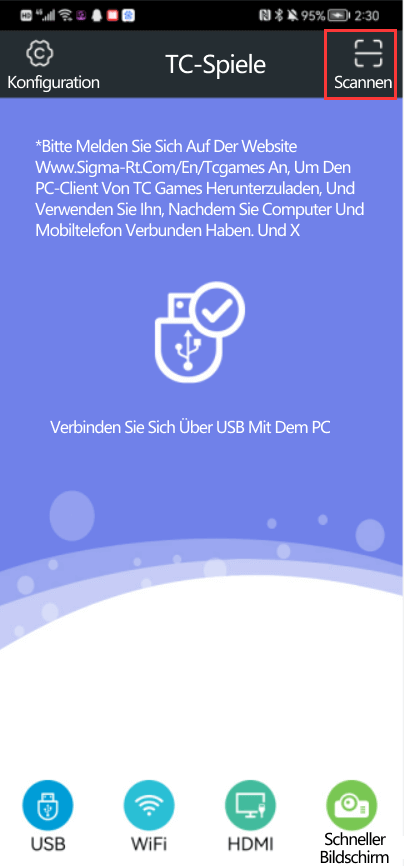
Scannen Sie den QR-Code auf dem Computer.
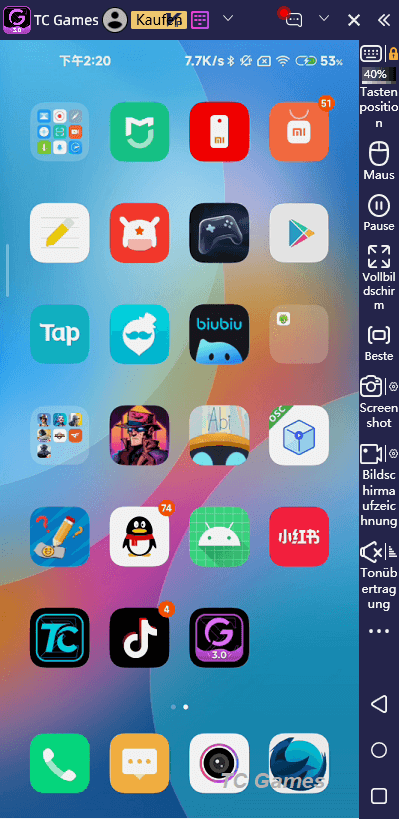
Nach dem Scannen spiegelt TC Games den Bildschirm automatisch auf den Computer.
3.3 HDMI-Verbindung
Die Bildschirmübertragung über HDMI bietet eine höhere HD-Bildqualität und geringere Latenz. Wenn Ihnen Bildqualität und niedrige Latenz wichtig sind, können Sie diese Verbindungsmethode verwenden.
Verbindung per Netzwerkkabel:
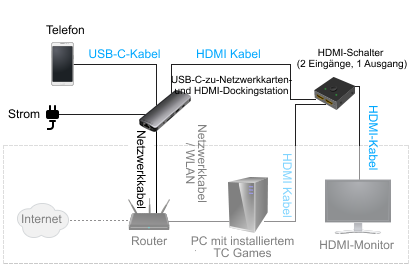
WiFi-Verbindung:
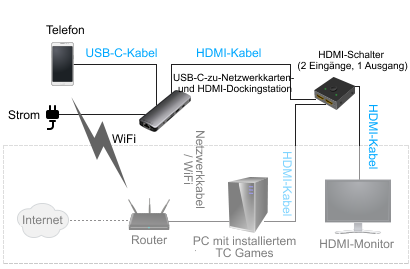
Folgende Geräte werden benötigt:
(1) Type-C-Netzwerkadapter und HDMI-Dockingstation
(2) Monitor mit HDMI/MHL-Unterstützung
(3) HDMI-Switch (2 Eingänge, 1 Ausgang)
(4) HDMI-Kabel
(5) Netzwerkkabel
(6) Smartphones mit HDMI/MHL/5G-WiFi-Unterstützung; für eine WiFi-Verbindung muss das Smartphone 5G WiFi unterstützen
(7) Dualband-5G-Router
(8) Computer + Monitor
(9) Smartphones mit HDMI-Kabelausgabe
Verbindungsschritte:
(1) Verwenden Sie beim ersten Mal zunächst die USB-Verbindung.
(2) Verbinden Sie alle Geräte wie im obigen Diagramm gezeigt (bei einigen Smartphones muss der HDMI-Modus aktiviert werden).
(3) Geben Sie im TC Games-Client die IP-Adresse des Smartphones ein oder wählen Sie ein erkanntes Gerät aus der Liste aus.
(4) Nach erfolgreicher Verbindung können Sie TC Games normal verwenden.
3.4 Live-Screen-Casting (nur Bildschirmübertragung)
Auch für Live-Screen-Casting stehen USB- und WIFI-Verbindungen zur Verfügung. Die Schritte sind dieselben wie oben. Nach der Bildschirmübertragung kann der Smartphone-Bildschirm auf dem Computer angezeigt und für Livestreams auf gängigen Plattformen verwendet werden; eine Steuerung per Tastatur und Maus ist dabei nicht möglich.
4. Grafikqualität und Bildrate einstellen
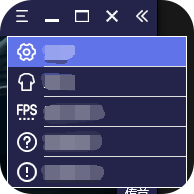
4.1 Öffnen Sie zuerst die Einstellungen.
4.2 Schritt 1: Wählen Sie aus den folgenden Optionen die passende Grafikqualität.
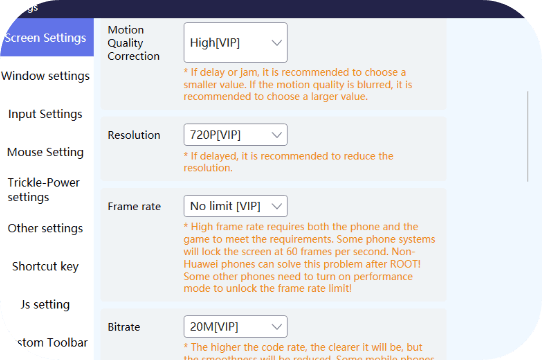
4.3 Schritt 2 (Wichtig): Starten Sie das Spiel, öffnen Sie die Anzeigeeinstellungen und stellen Sie die Bildrate ein.
(1)Hinweis: Stellen Sie sicher, dass sowohl die Software als auch das Spiel hohe Bildraten unterstützen,und dass auch Ihr Computermonitor eine hohe Bildwiederholrate unterstützt.
(2)Vereinfachung: Wenn die Hardware Ihres Smartphones, das Spiel oder die Verbindung (USB 3.0/HDMI) keine hohen Bildraten unterstützt oder die Übertragungsqualität nicht optimal ist, verwenden Sie das Gerät am besten direkt als Controller.
4.4 Schritt 3 (Wichtig): So stellen Sie eine stabile Bildschirmspiegelung sicher. Andernfalls können Verzögerungen, Ruckeln und eine ungleichmäßige Darstellung auftreten.
(1) Kabelgebundene USB-Übertragung (Empfohlen):
- ①Verwenden Sie einen USB-Hub mit eigener Stromversorgung für eine stabile Verbindung und zuverlässiges Laden.
- ②Verwenden Sie ein Kühlzubehör wie einen Smartphone-Kühler, um die Gerätetemperatur zu senken und die Bildrate zu stabilisieren.
- ③Verwenden Sie einen USB-3.0-Anschluss oder höher. Smartphone, Datenkabel und Mainboard müssen alle USB 3.0 oder höher unterstützen. Für die Hochgeschwindigkeitsübertragung von TCGAMES müssen alle drei Komponenten USB 3.0 unterstützen.
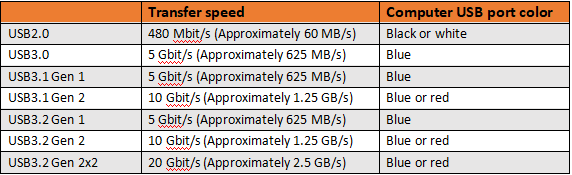
- ④Nachfolgend finden Sie die unterstützten Übertragungsgeschwindigkeiten und USB-Portfarben für Smartphone, Datenkabel und Mainboard. Alle drei Komponenten müssen diese Anforderungen erfüllen, um die beste Leistung zu erzielen. Um festzustellen, welchen Typ die jeweilige Komponente unterstützt, können Sie die technischen Daten auf Baidu suchen oder den Kundendienst fragen. Das Mainboard-Modell lässt sich auf Baidu meist leicht finden, und die Kompatibilität des Smartphones kann beim Hersteller erfragt werden. Schwieriger ist es, die Kompatibilität des Datenkabels zu bestimmen. Wenn Sie unsicher sind, empfiehlt sich der Kauf eines Datenkabels mit USB-3.0-Unterstützung oder höher.
(2)Kabelgebundene WLAN-Übertragung (Empfohlen):
- ①Verwenden Sie ein Ethernet-Kabel für die kabelgebundene Netzwerkübertragung, um Verbindung und Darstellung zu stabilisieren.
- ②Verwenden Sie ein Ethernet-Kabel zusammen mit einer Dockingstation.
- ③Verwenden Sie einen Smartphone-Kühler (oder ein anderes Kühlgerät), um die Gerätetemperatur zu senken und die Bildrate zu stabilisieren.
(3)Drahtlose Wi-Fi-Übertragung (Nicht empfohlen):
- ①Verwenden Sie ein Wi-Fi-6-kompatibles Smartphone und einen entsprechenden Router sowie einen 5G-Router.
- ②Verwenden Sie einen Smartphone-Kühler (oder ein anderes Kühlgerät), um die Gerätetemperatur zu senken und die Bildrate zu stabilisieren.
- ③Verbinden Sie sich über 5G Wi-Fi, nicht über 2.4G Wi-Fi.
- ④Bei starken Funkstörungen können Sie diese Methode ausprobieren. Wenn die Leistung schlecht ist, wechseln Sie zu einer kabelgebundenen Verbindung.
(4)HDMI- oder DP-Übertragung (Beste Option):
- ①Stellen Sie sicher, dass Ihr Smartphone HDMI- oder DP-Ausgabe unterstützt (erkundigen Sie sich beim Kundendienst des Smartphone-Herstellers nach der Kompatibilität).
- ②Eine Dockingstation muss separat erworben werden.
- ③Verwenden Sie einen Smartphone-Kühler (oder eine andere Kühlmethode), um die Gerätetemperatur zu senken und die Bildrate zu stabilisieren.
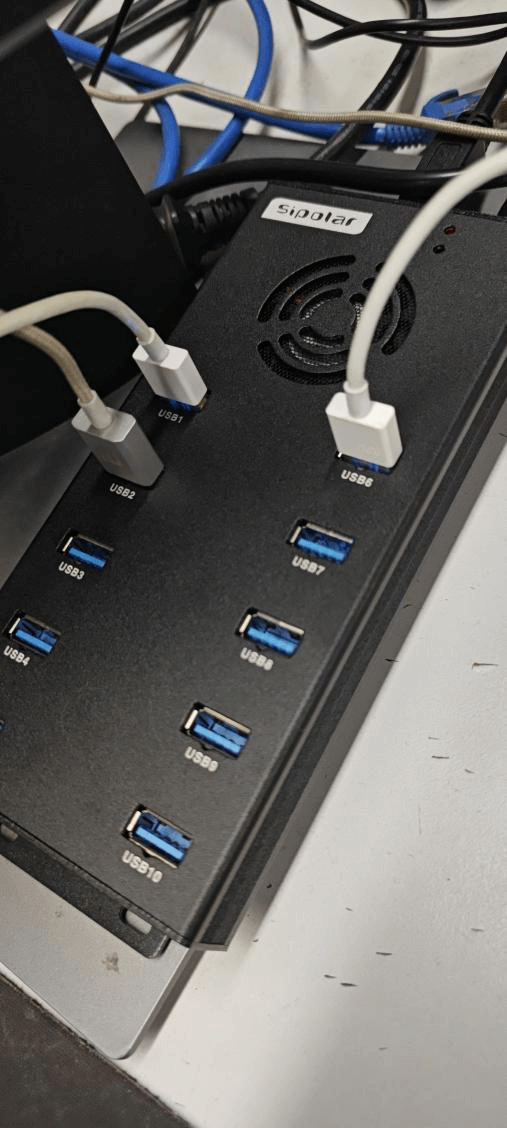
Hub (Empfohlen wird ein Hub mit eigener Stromversorgung und Unterstützung für blaue USB-3.0-Ports):
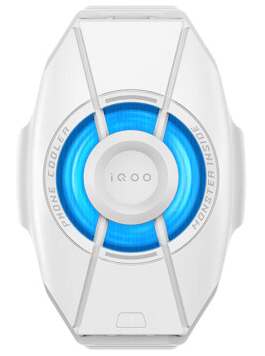
Smartphone-Kühler (Empfohlen wird ein Modell mit Aussparungen für Lautstärke- und Ein/Aus-Taste, damit diese nicht versehentlich gedrückt werden).
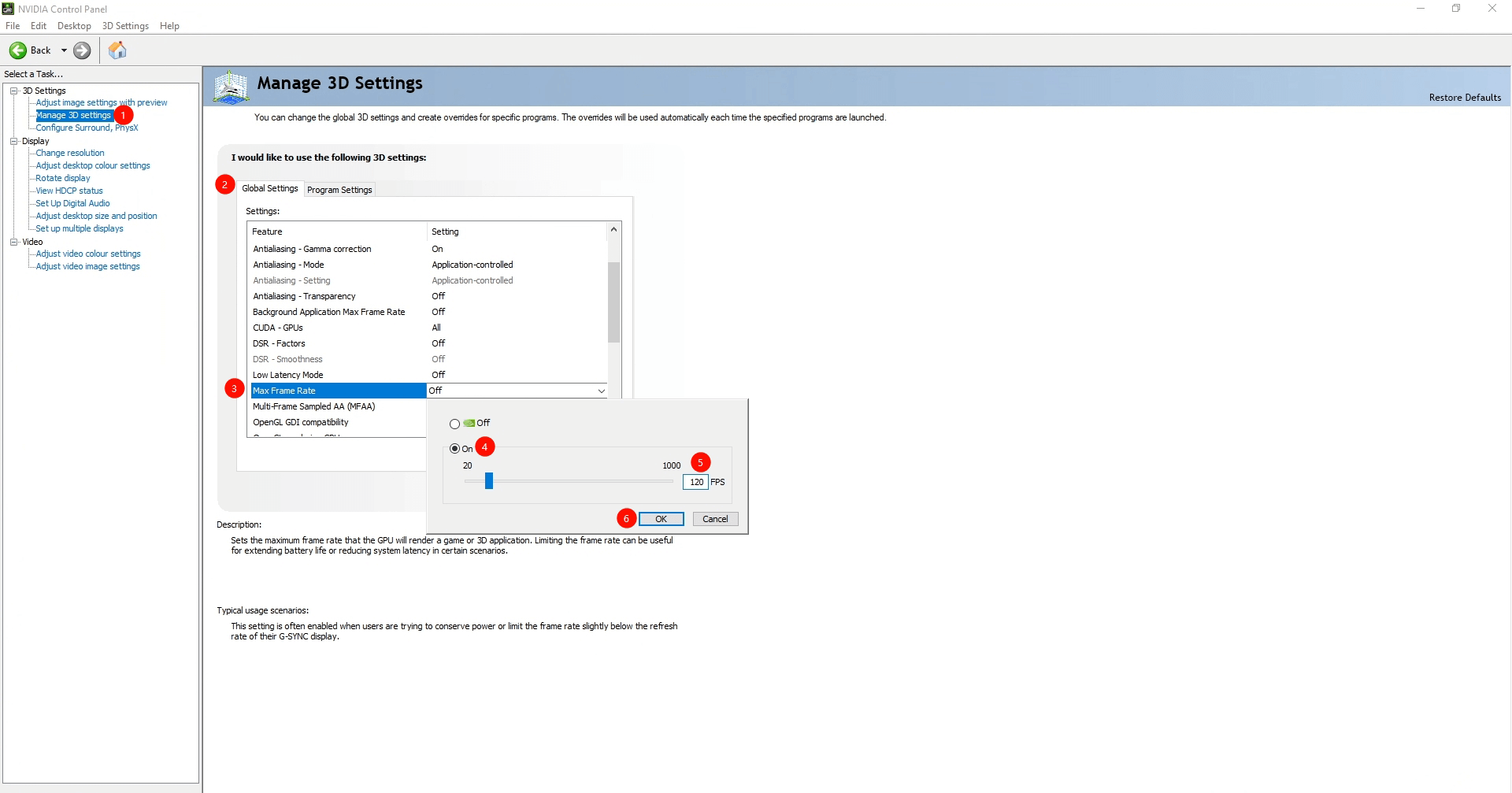
4.5 Wenn Probleme wie eine auf einen Wert begrenzte TG-Bildrate, starke Spiegelungsverzögerungen oder andere ungewöhnliche Fehler auftreten, beheben Sie den NVIDIA-Treiberfehler, indem Sie die Einstellung an die Bildwiederholrate des Monitors anpassen.
Wenn eines der folgenden Probleme auftritt:
- Hohe Bildwiederholraten funktionierten zuvor, aber die Software ist jetzt auf 60 FPS begrenzt. Unabhängig von hohen FPS-Einstellungen im Spiel oder einer unbegrenzten FPS-Einstellung in der Software zeigt der TG-Client nur 60 FPS an.
- Der Bildschirm wird plötzlich extrem verzögert, mit Latenzen von mehreren Sekunden bis über zehn Sekunden. Zuvor funktionierte alles normal und die Steuerung reagiert weiterhin ordnungsgemäß.
- Sowohl Spiel als auch Monitor unterstützen hohe Bildwiederholraten und trotz einer leistungsfähigen Grafikkarte bleibt die Darstellung nach dem Einstellen hoher FPS in TG ruckelig und stark verzögert (Hinweis: Bei HarmonyOS-Geräten begrenzt das System die FPS; dies ist bei diesen Modellen normales Verhalten).
Alle diese Symptome weisen auf dasselbe Problem hin – einen NVIDIA-Treiberfehler, der nur bei Gaming-Grafiktreibern auftritt. Die Lösung ist einfach: Öffnen Sie NVIDIA-Systemsteuerung → 3D-Einstellungen verwalten → Maximale Bildfrequenz und stellen Sie den Wert auf die Bildwiederholrate des Monitorsein. Speichern Sie anschließend unbedingt die Änderungen.
5. Tastenbelegung herunterladen
5.1 Laden Sie im „Key Mapping Center“ der Software die passende Tastenbelegung entsprechend der Auflösung des verbundenen Geräts herunter.
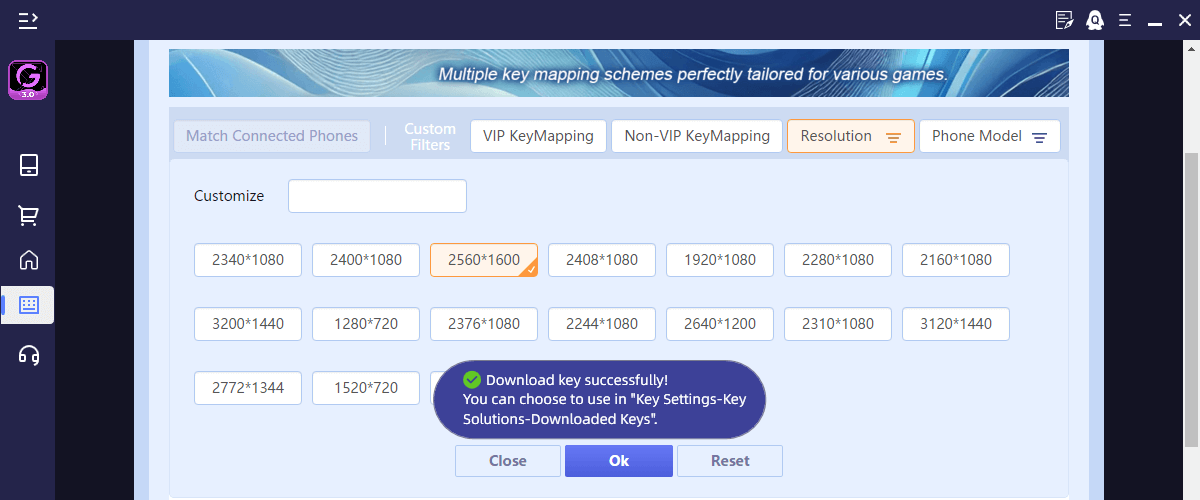
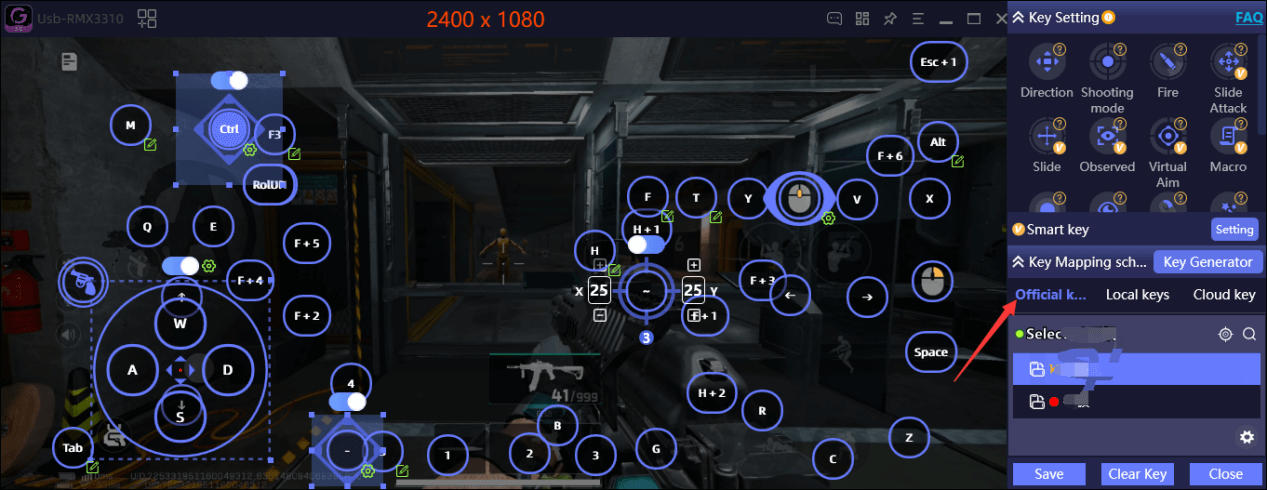
5.2 Laden Sie die empfohlenen Tastenbelegungen herunter (falls keine verfügbar sind, fahren Sie mit dem nächsten Schritt fort).
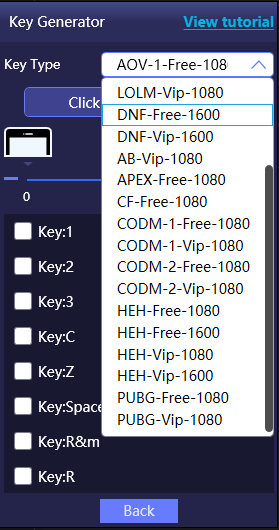
5.3 Verwenden Sie die Funktion zur automatischen Erstellung der Tastenbelegung.
Wenn im „Key Mapping Center“ oder unter „Empfohlene Tastenbelegungen“ keine passende Belegung vorhanden ist, verwenden Sie „Hotkey mit einem Klick generieren“, um eine zum Spieltyp passende Tastenbelegung zu erstellen.
5.4 (Wichtig) Ziehen Sie nach dem Herunterladen oder automatischen Erstellen der Tastenbelegung die Tasten mit der Maus auf die entsprechenden Bedienelemente im Spiel. Wenn sie bereits korrekt ausgerichtet sind, ist keine Anpassung erforderlich. Andernfalls funktionieren die Tasten möglicherweise nicht richtig.
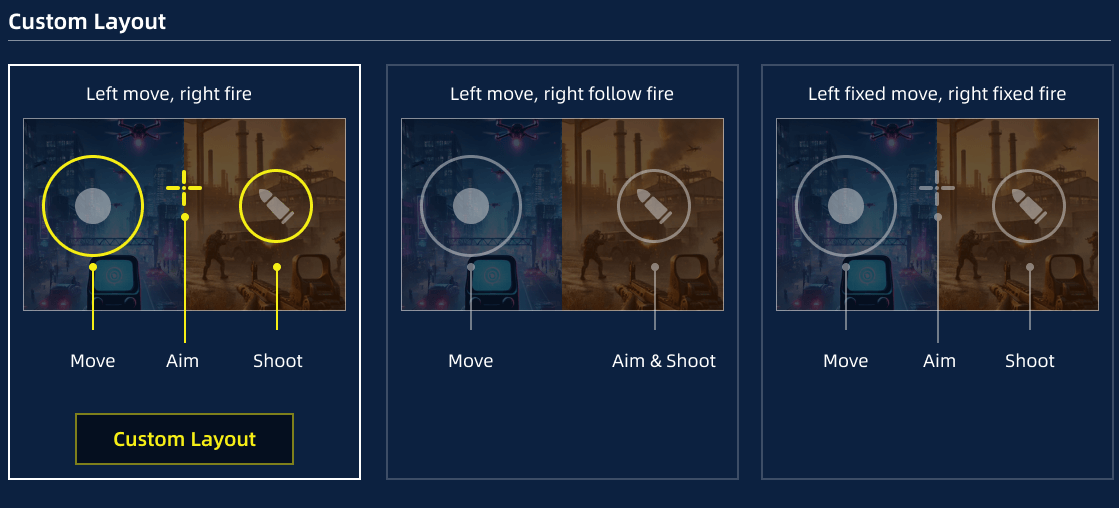
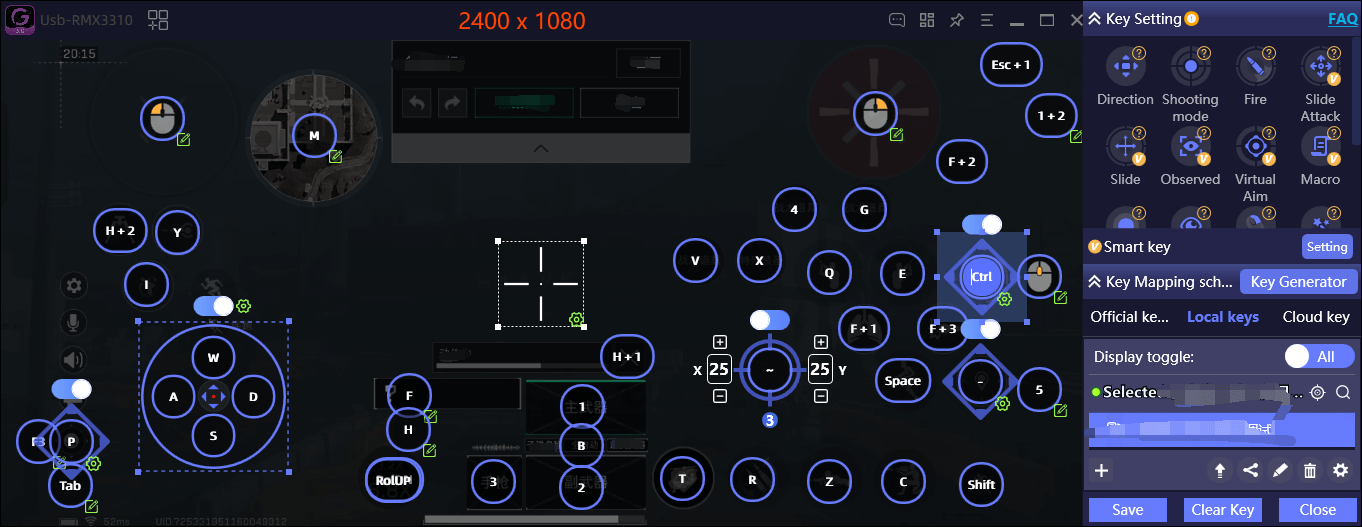
5.5 Sonstiges: Sie können die Steuerung entsprechend den Einstellungen im Spiel an Ihre persönlichen Vorlieben anpassen.
6. Heruntergeladene Tastenbelegungen verwenden
6.1 Steuerung: Standardmäßig können Sie mit der Taste ~ auf der Tastatur den Mauszeiger ein- oder ausblenden. Wenn der Mauszeiger ausgeblendet ist, können Sie die Ansicht steuern und mit der linken Maustaste schießen.
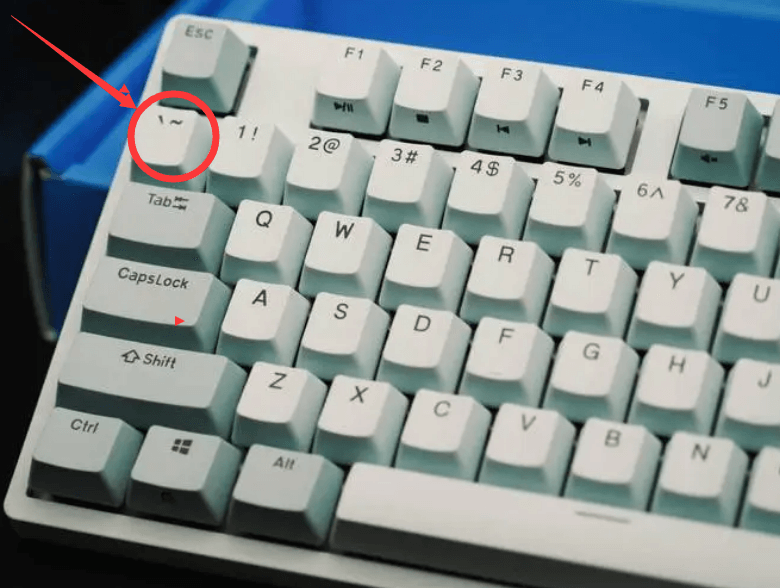
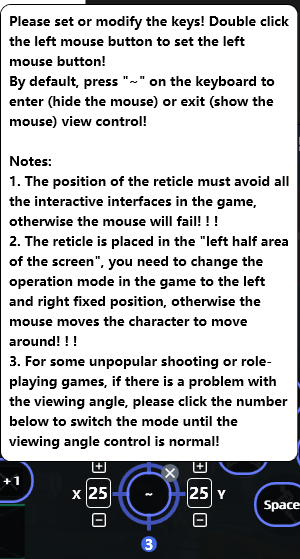
6.2 Ändern: Wenn Sie die Taste ~ nicht verwenden möchten oder sie nicht verfügbar ist, können Sie sie wie unten gezeigt auswählen und durch eine andere Taste ersetzen.
7. Mausempfindlichkeit einstellen
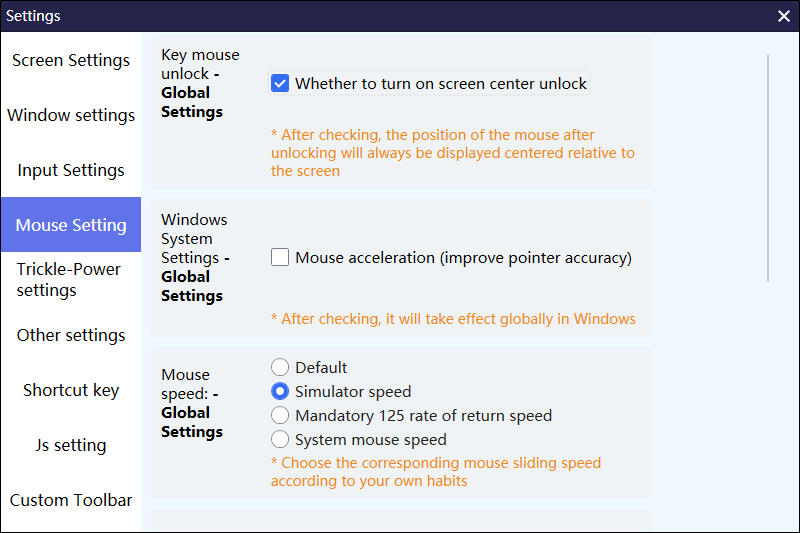
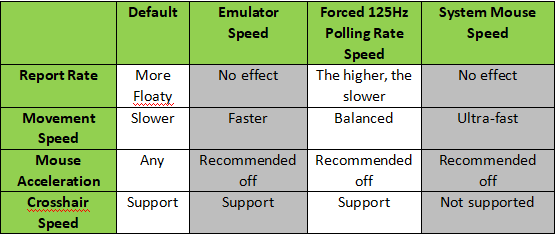
(1) Abfragerate: Die meisten Gaming-Mäuse verfügen über einen Treiber, mit dem sich die Abfragerate einstellen lässt. Sie gibt an, wie oft die Mausposition pro Sekunde aktualisiert wird. Eine höhere Abfragerate sorgt für schnellere Aktualisierung und präzisere Mausbewegungen, belastet jedoch Computer und Smartphone stärker. Einige Smartphones können selbst bei 1K Abfragerate ruckeln. Wenn die Mausbewegung stockt, empfiehlt es sich, die Abfragerate zu reduzieren.
(2) Mausbeschleunigung: Dies ist ein von Windows bereitgestellter Beschleunigungsalgorithmus. Dadurch kann sich die Maus „schwammig“ anfühlen. Wenn Sie in FPS-Spielen präzise zielen möchten, sollten Sie die Mausbeschleunigung deaktivieren.
(3) Geschwindigkeit des Fadenkreuzes: Öffnen Sie die Einstellungen für die Tastenbelegung und suchen Sie die folgenden Werte. X steuert die horizontale, Y die vertikale Geschwindigkeit.
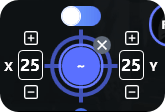
Dies sind alle Möglichkeiten, die Mausgeschwindigkeit anzupassen. Es gibt keine festen Werte oder Einstellungen; passen Sie sie daher an Ihre persönlichen Vorlieben an.
8. Smartphone-Audio auf den Computer übertragen
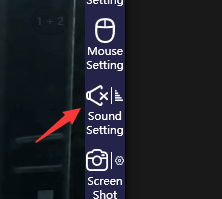
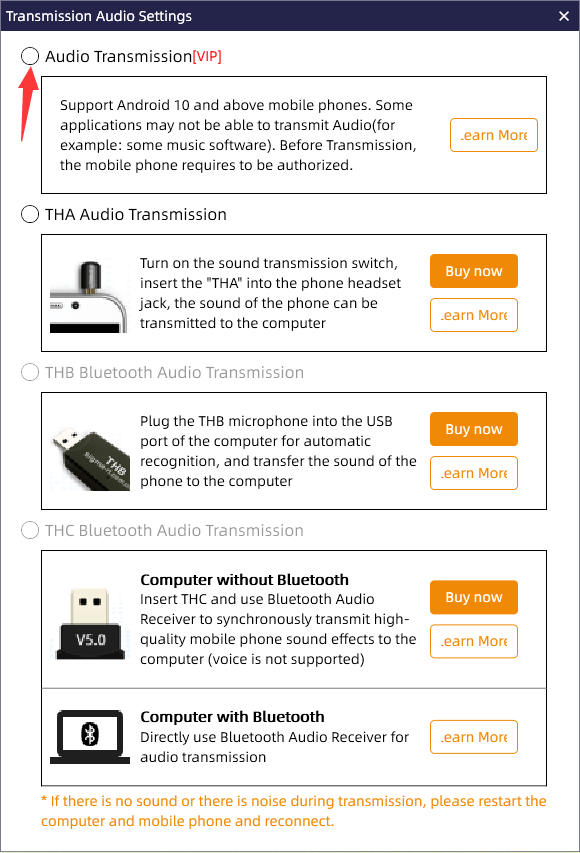
8.1 Öffnen Sie in der rechten Symbolleiste die Audioübertragung. Normalerweise können Sie die Audioübertragung der Software verwenden; die Audioqualität kann je nach System oder Modell des Smartphones variieren.