连接 100 台以上设备
更多信息请参阅 Sigma Connection Agent (SCA)
核心能力与价值
SCA(Sigma Connection Agent)互联管控功能是 Total Control 专业版提供的一项扩展能力,
用于将多台被控端电脑所连接的真实 Android 设备或模拟器,统一接入至单台主控电脑进行集中管理与操作。
该方案突破单台电脑在设备接入数量上的物理限制,支持 100 台以上设备的规模化连接与管控;
简化多设备运维与测试流程,无需在多台被控端电脑之间频繁切换,通过主控端即可完成集中操作;
同时兼容 USB 连接的真实设备与各类主流模拟器,适配测试、运维、演示等多样化场景;
在大规模连接条件下,仍可保持设备连接稳定性,不影响脚本执行效率与设备镜像传输质量。
前置条件:
- 主控电脑需安装 Total Control 专业版(请确认当前版本已支持 SCA 功能)
- 被控端电脑需安装 SCA 代理工具,且设备已开启 USB 调试模式
- 操作系统要求:主控端 / 被控端均需使用 Windows 10 / Windows 11(64 位)
- 主控端与所有被控端电脑需处于同一局域网环境,且 IP 层可互通(可通过 ping 命令验证双向连通性)
1. 被控端电脑配置(每台被控端均需执行)
1.1 下载并安装 SCA 代理工具,安装完成后启动 SCA。
下载地址
1.2 在设备上开启 USB 调试,并通过 USB 数据线将设备连接至被控端电脑(建议使用原装或认证数据线)。
如何连接(参考 1-3 步)
1.3 设备自动识别与验证
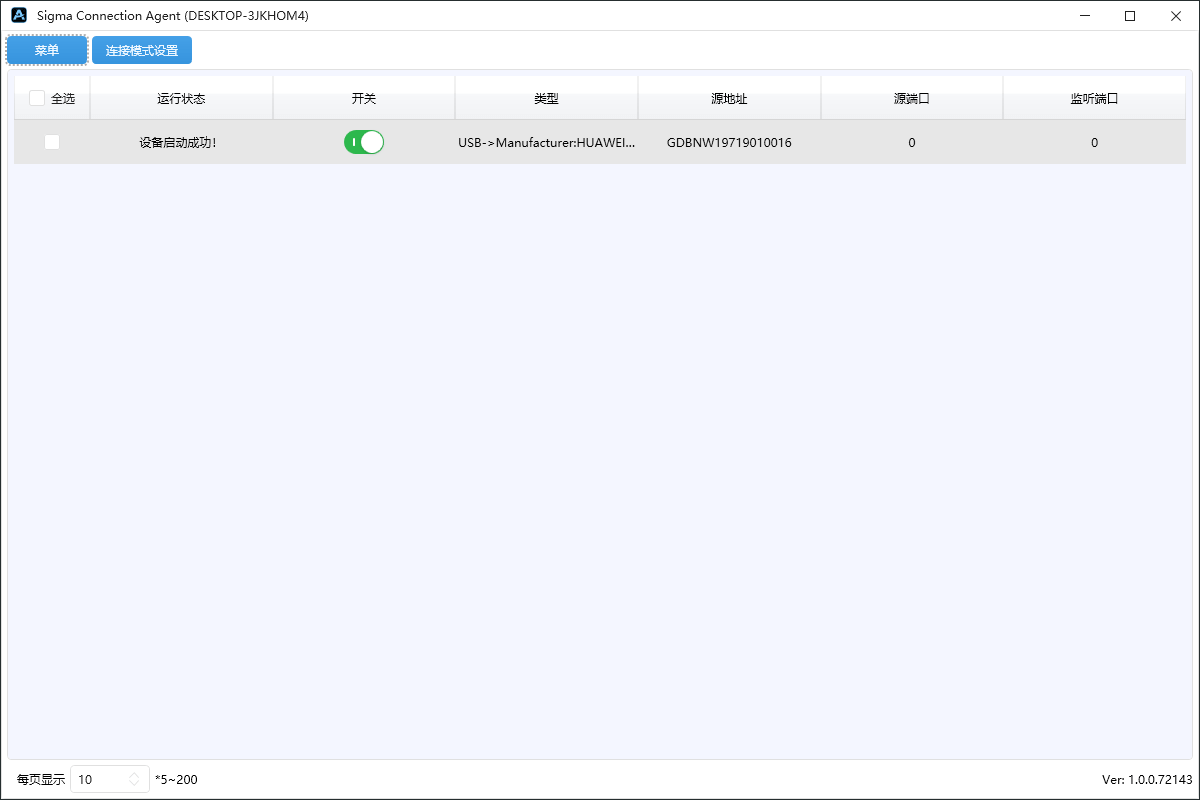
- SCA 工具启动后,将自动扫描被控端电脑上已连接的设备(包括真实设备与模拟器)。
- 扫描完成后,设备信息会显示在 SCA 工具的设备列表中,包括设备型号、序列号等基础信息。
- 当设备列表中显示「设备启动成功」,且设备状态正常,即表示该被控端配置完成。
2. 主控端电脑配置
2.1 启动 Total Control 并进入 SCA 设置
- 启动 Total Control 专业版,确保软件可正常运行且无错误提示。
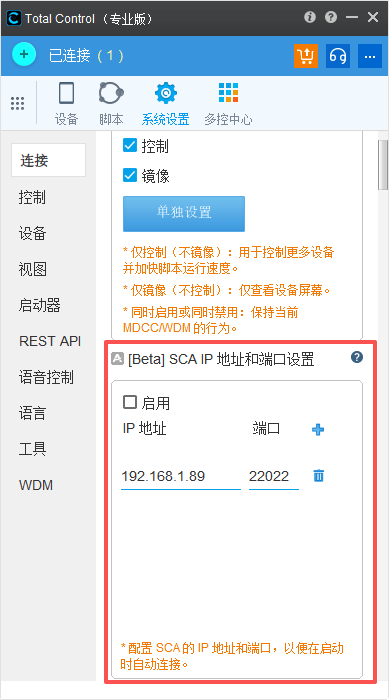
- 在主界面顶部菜单栏点击「系统设置」,在左侧导航中找到「[Beta] SCA IP 地址和端口设置」选项。
2.2 配置被控端连接信息
- 勾选「启用」选项,开启 SCA 互联功能。
- 在「IP 地址」输入框中填写被控端电脑的局域网 IP 地址(如需连接多台被控端,可点击「+」按钮进行批量配置)。
- 「端口」默认值为 22022(如需修改,请确保所有被控端 SCA 工具的监听端口同步调整)。
3. 设备集中连接与验证
3.1 返回 Total Control 主界面,进入「连接窗口」。
3.2 系统将自动扫描已配置的被控端电脑,并获取其所连接的设备列表。
3.3 扫描完成后,被控端设备会统一显示在主控端的设备列表中,
其连接图标为 SCA 专属样式,用于区分本地直连设备。
3.4 选中任意设备,点击「控制」或「镜像」按钮进行验证。
若能够正常显示设备画面并执行操作,则说明连接成功。
4. 注意事项与常见问题
4.1 配置注意事项
- 请确认主控端与被控端防火墙已放行 SCA 使用的通信端口(默认 22022),避免连接被拦截。
- 被控端电脑需保持开机状态,且 SCA 工具需持续运行(建议设置为开机自启)。
- 多台被控端同时配置时,请确保各被控端的局域网 IP 地址唯一,且端口配置一致。
- 当连接设备数量较多(超过 50 台)时,建议主控端与被控端之间使用有线网络,以提升整体稳定性。
4.2 常见问题排查
问题 1:主控端无法识别被控端设备
排查步骤
- 确认主控端与被控端的 IP 是否互通(在主控端执行 ping 被控端 IP 进行验证)。
- 检查被控端 SCA 工具是否正常运行,设备是否已显示在 SCA 的设备列表中。
- 核对 Total Control 中配置的 IP 地址与端口是否与被控端一致。
- 尝试临时关闭主控端与被控端的第三方安全软件,避免通信被拦截。
问题 2:设备连接成功但无法控制或镜像卡顿
排查步骤
- 检查 USB 数据线是否完好,必要时更换数据线重新连接。
- 确认被控端电脑 USB 接口工作正常,可更换接口进行测试。
- 适当减少同时控制或镜像的设备数量,避免系统资源或网络带宽不足。
- 升级 Total Control 与 SCA 工具至最新版本,以修复已知兼容性问题。
问题 3:配置多台被控端后,部分设备无法识别
排查步骤
- 确认对应被控端的 IP 是否已正确添加到主控端的 SCA 配置中。
- 检查该被控端的 SCA 工具监听端口是否与主控端配置一致。
- 重启对应被控端的 SCA 工具,并重新触发设备扫描。