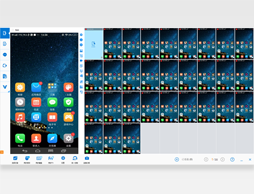
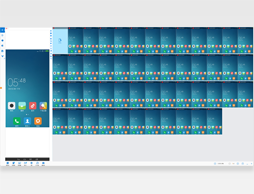
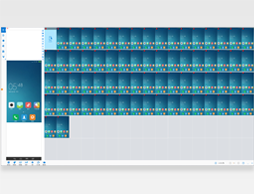
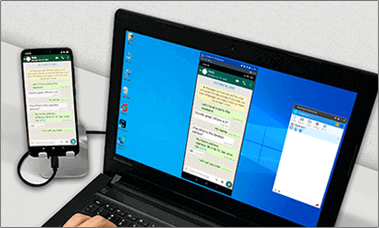
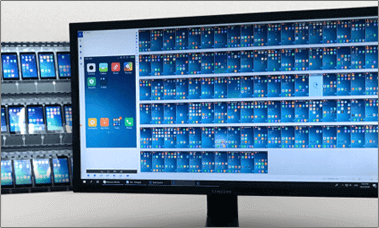
控制一台 = 控制全部
应用于安卓设备、移动互联网应用及业务的压力测试,兼容性测试,提高产品质量。
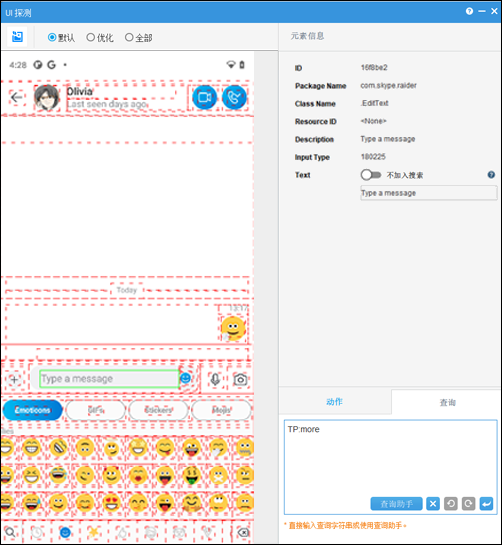
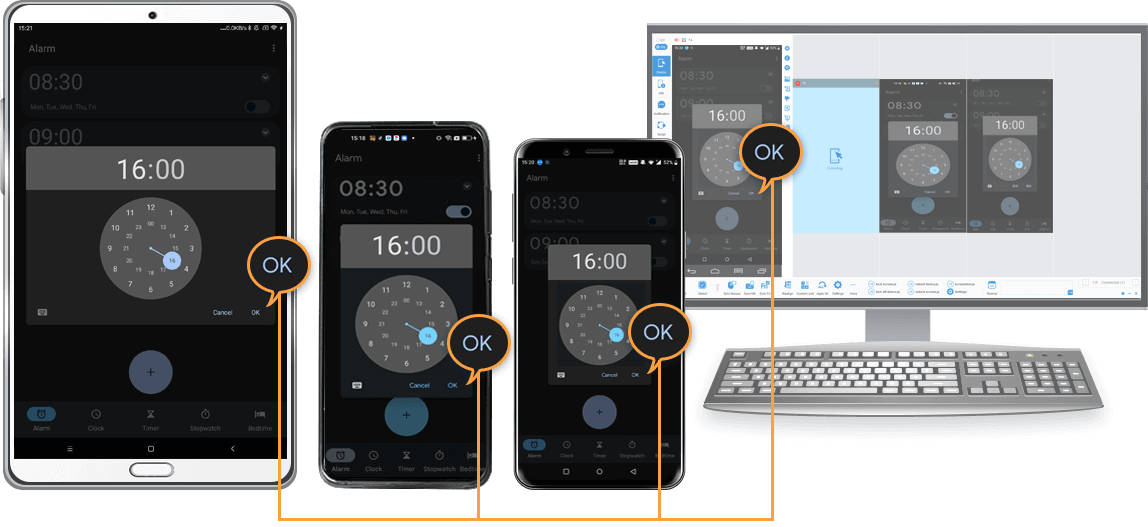
Object 模式下的一对多同步,将节点(UI 对象)的查询(而不是坐标)发送给所有设备。
例如:点击 "确定" 就可以在分辨率不同的所有设备上运行,不再需要点击 (100,100)。
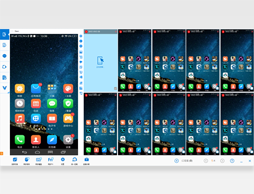
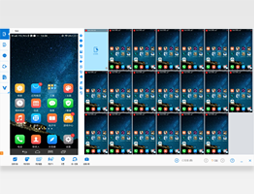
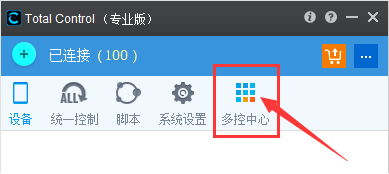
多控中心将屏幕操作或脚本同步到多个设备,实现多设备同步控制。
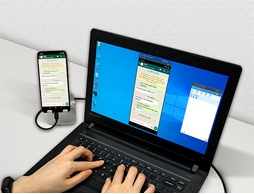
Total Control 精简版支持“Windows 桌面模式” ,专业版支持“Windows 桌面模式”和“多控中心模式”。
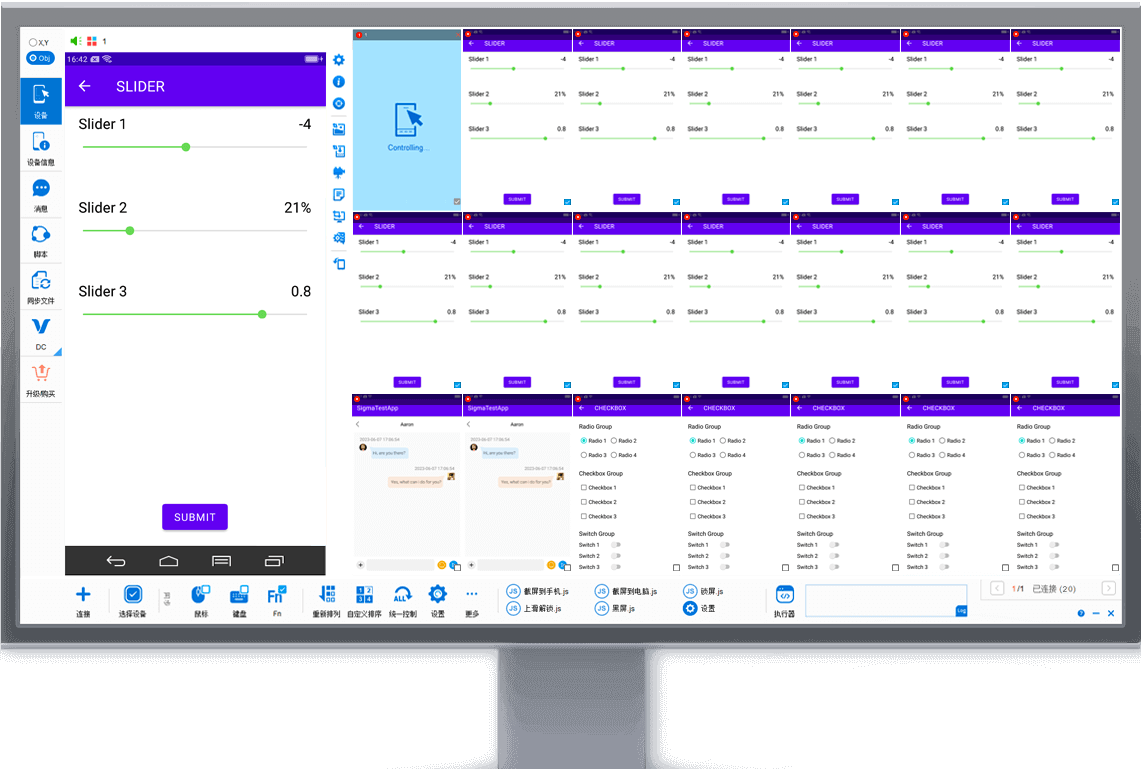
Windows 桌面模式适合控制少量设备。
Total Control 精简版支持“Windows 桌面模式” ,专业版支持“Windows 桌面模式”和“多控中心模式”。
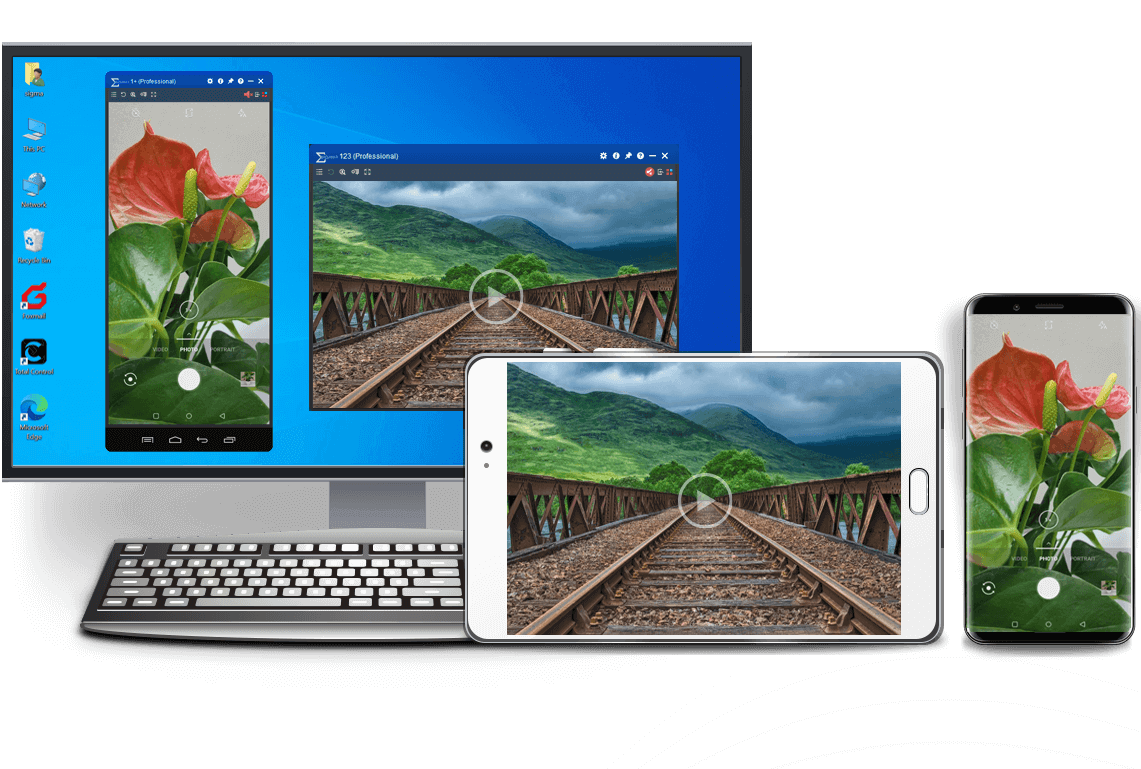
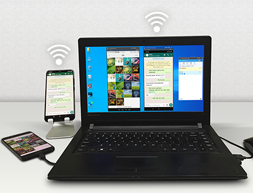
通过 Device Control 功能,可以在一台连接到 Total Control 的 Android 设备上镜像并控制多个 Android 设备。
选择 Obj 模式,可以轻松同步不同分辨率和品牌的 Android 设备(不依赖坐标)。
例如。同步不同位置的按钮。
支持 AAIS、REST API 和 JavaScript API。
将基于对象的操作集成到现有的API,并与 FindNode 无缝集成。

device.sendAai({query:"T:Android version&&OY:1", action: "getText"})devices.sendAai({ actions:["scrollIntoView('T:Pointer location||OX:1','down')","click"]})http://localhost:8090/TotalControl/v2/devices/ids/aai/sendaai?
{
"token": "270eq7lXQK8bXYsJ",
"state": "active",
"ids": ["device@795844152","device@795812215"],
"query":"T:Pointer location||OX:1",
"postAction":"click",
"preAction":"scrollToView"
}Total Control 允许用户通过 PC 控制 Android 设备,具有低延迟和高稳定性。它支持同时控制多个 Android 设备,非常适合 Android 测试、自动化操作、演示以及 Android 设备农场等应用场景。
从 PC 控制 Android 设备对于开发者、测试人员以及需要高效管理多设备的企业来说非常重要。通过 Total Control,用户可以在 Windows 电脑上直接镜像并控制 Android 设备,使用键盘和鼠标进行操作。
软件支持多设备同步控制,用户可以通过一台 PC 同时控制多个 Android 设备。这使其非常适用于 Android 自动化、设备测试、产品演示以及大规模设备环境,例如 Android 设备农场(Android Device Farm)。
与传统的屏幕镜像工具相比,Total Control 更专注于低延迟、高稳定性以及大规模设备控制。用户可以轻松部署几十台设备,通过同步操作以及脚本和 API 自动化执行重复任务。
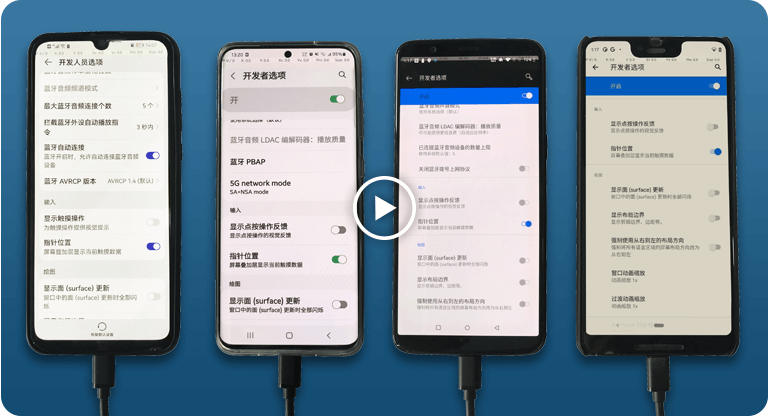
批量控制多个设备,可选 10/20/30/50。支持两种同步模式:基于界面元素和基于坐标。
了解更多通过独特的查询语法定位 UI 元素,可以在多个设备上检索信息或对元素执行操作,无需坐标。
了解更多一种简化脚本语言,可利用 AAI 功能进行自动化,目前仅在多控中心可用(文件扩展名为“.tst”)。在“录制/回放”中,选择“Obj”模式,可以录制脚本自动生成 AAIS。
了解更多高速渲染,帧速率高达 60fps,1080P 分辨率,仅占用 10% 的 CPU。
了解更多使用鼠标和键盘控制移动,单击和滑动。
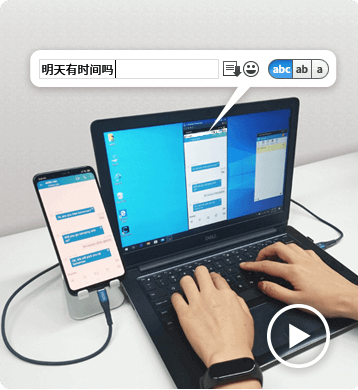
了解更多Sigma Keyboard 支持使用 PC 键盘输入文本,支持键盘快捷键。
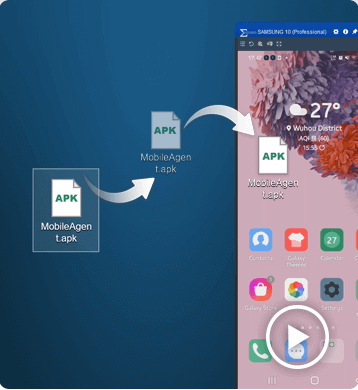
了解更多在 PC 和设备之间进行剪切粘贴,支持传输文件(APK 文件将自动安装)。
了解更多用快捷方式改善用户体验,支持快捷键和自动图文集,捕捉 PC 屏幕和老板键,键盘类 API。
了解更多调暗设备屏幕以节省电量,配置快捷方式以启动应用程序或运行脚本,热点。
了解更多通过 USB 或 TCP 连接设备和 PC,支持快速镜像。
了解更多通过语音命令控制设备,打开应用程序和运行功能。
了解更多提供丰富的 API 集以控制多个 Android 设备,提供 JavaScript 和 REST API。
了解更多Windows 桌面模式(WDM)多设备控制中心(MDCC)
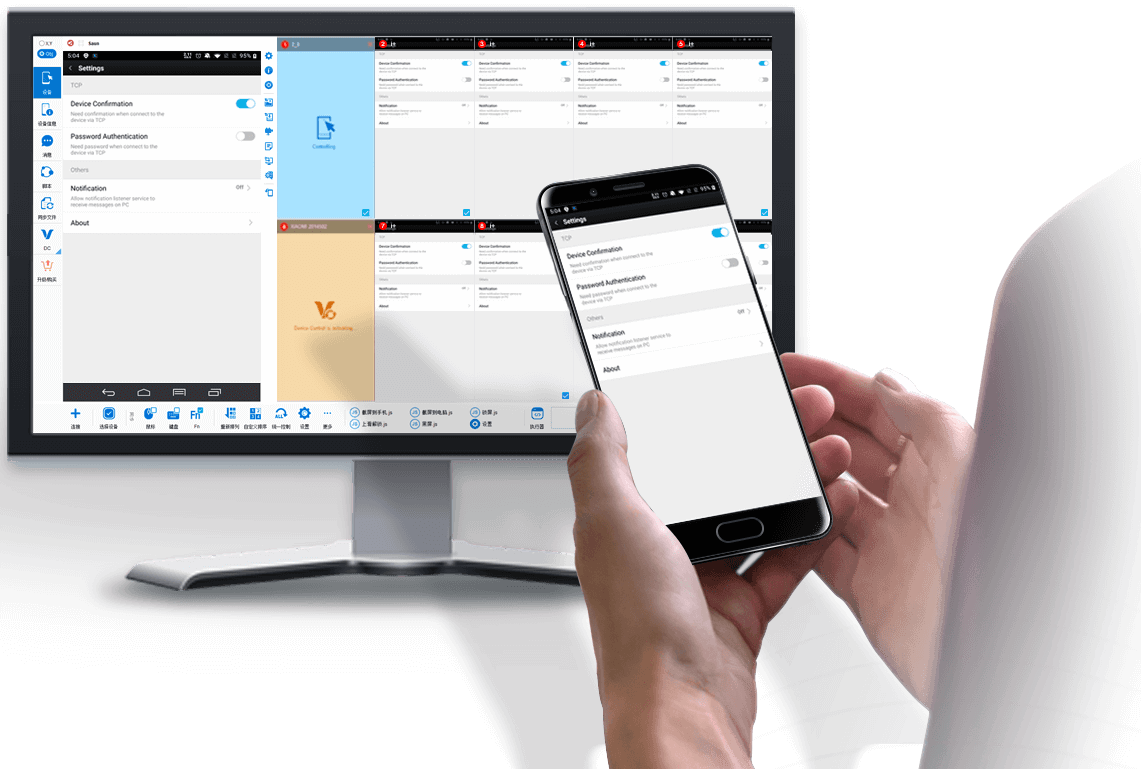
了解更多使用一个能够连接到电脑的手机通过 Total Control 控制设备组,支持基于界面元素的同步控制。
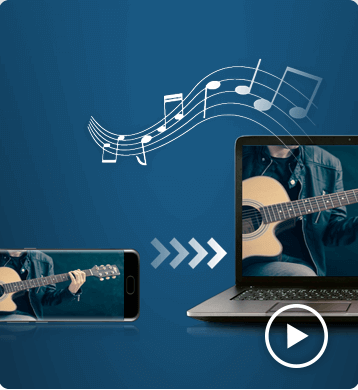
了解更多PC 可以直接播放 Android 设备的媒体声音。 Android 10 及以上版本支持。部分应用可能不支持软件传音,例如一些音乐类应用。
使用 Total Control,用电脑控制安卓设备非常简单。
安装软件到电脑后,通过 USB 连接您的安卓设备,并启用 USB 调试。
连接成功后,您可以在电脑上直接查看和控制安卓屏幕,并使用键盘和鼠标进行操作。
精简版支持 1–2 台设备,且可免费用于非商业用途。
如需同时控制多台安卓设备,可升级至专业版,以获得高级功能和大规模设备管理能力。
Total Control 支持 Windows 7 至 Windows 11(32 位和 64 位)。
兼容所有主流品牌和制造商的 Android 6.x 至 Android 16 设备。
可以。Total Control 支持在无需 Root 的情况下,通过电脑控制 Android 设备。只需在手机上开启 USB 调试,并通过 USB 连接到电脑,即可安全、稳定地开始控制设备。
可以。专业版支持同时控制多台 Android 设备,非常适合开发测试团队、设备农场以及企业级批量设备管理场景,可显著提升工作效率。
最佳方式是使用专业的 Android 控制工具,确保低延迟、稳定连接以及完整的键盘和鼠标操作支持。Total Control 专为商业级与多设备管理场景设计,提供更高稳定性和扩展能力。
是的。在使用本地 USB 连接的情况下,数据传输稳定且安全。Total Control 面向企业环境设计,具备高可靠性和安全保障机制,适用于商业和专业应用场景。